解除安裝
刪除應用程式
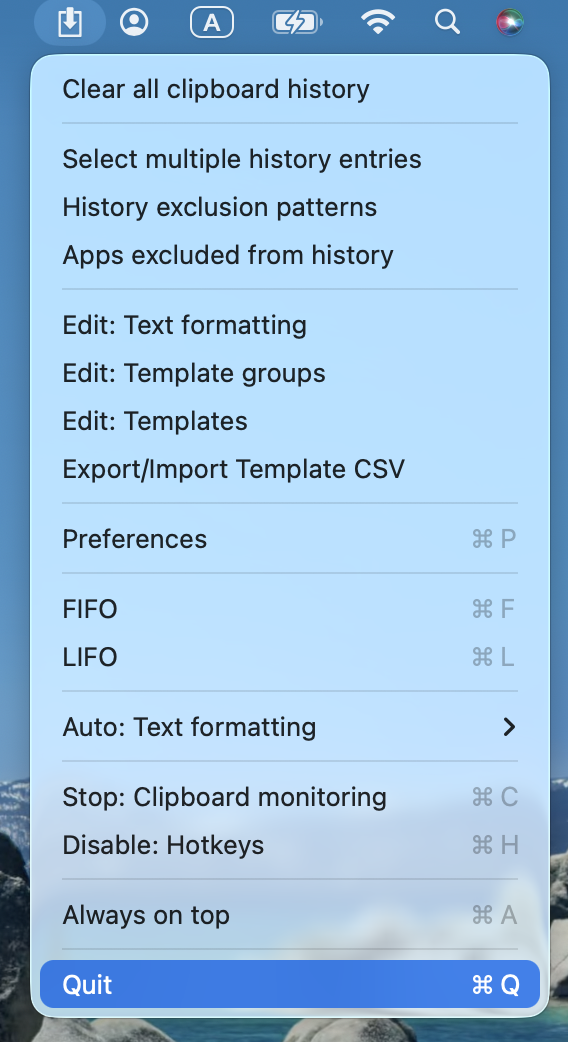
在選單欄中按一下滑鼠右鍵 Clibor 圖示,選擇退出。
在 Finder 中開啟「應用程式」資料夾。
按一下滑鼠右鍵 Clibor,選擇「移到廢紙簍」。
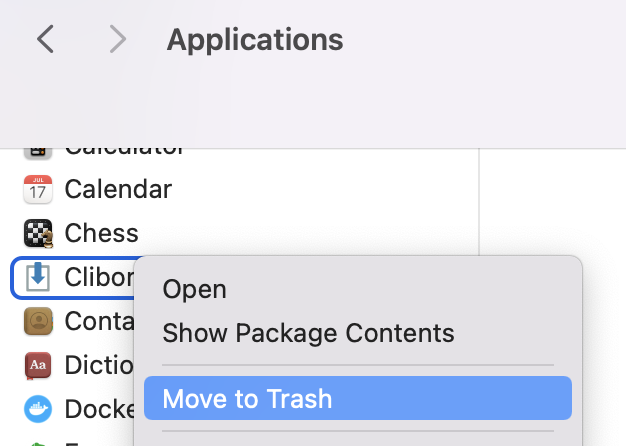
至此,解除安裝完成。
如果是透過 Homebrew 安裝的 Clibor,請先退出 Clibor,然後執行以下命令進行解除安裝:
$ brew uninstall --cask clibor徹底刪除
以上步驟只會刪除應用程式本身,資料和設定仍會保留。
如需徹底刪除 Clibor,請按照以下步驟操作。
開啟 Finder。
如需顯示隱藏檔案,請在鍵盤上按 Command + Shift + . 。
在 Finder 選單中選擇「前往」 → 「資源庫」。
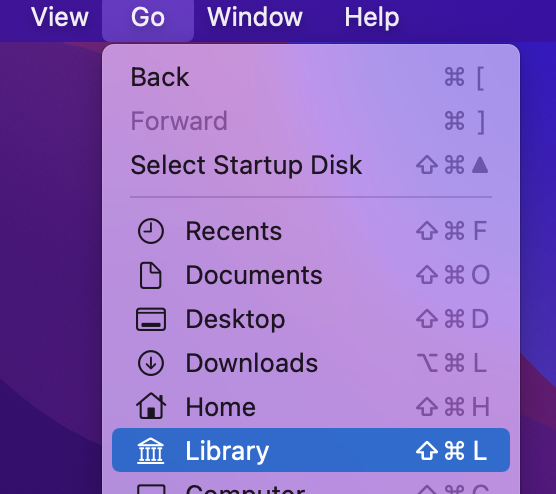
如果選單中沒有「資源庫」選項,請選擇「前往」 → 「前往資料夾」。
在彈出的對話方塊中輸入以下路徑,即可開啟「資源庫」資料夾。
~/Library在「資源庫」資料夾中,進入「Containers」,刪除其中的「Clibor」資料夾。
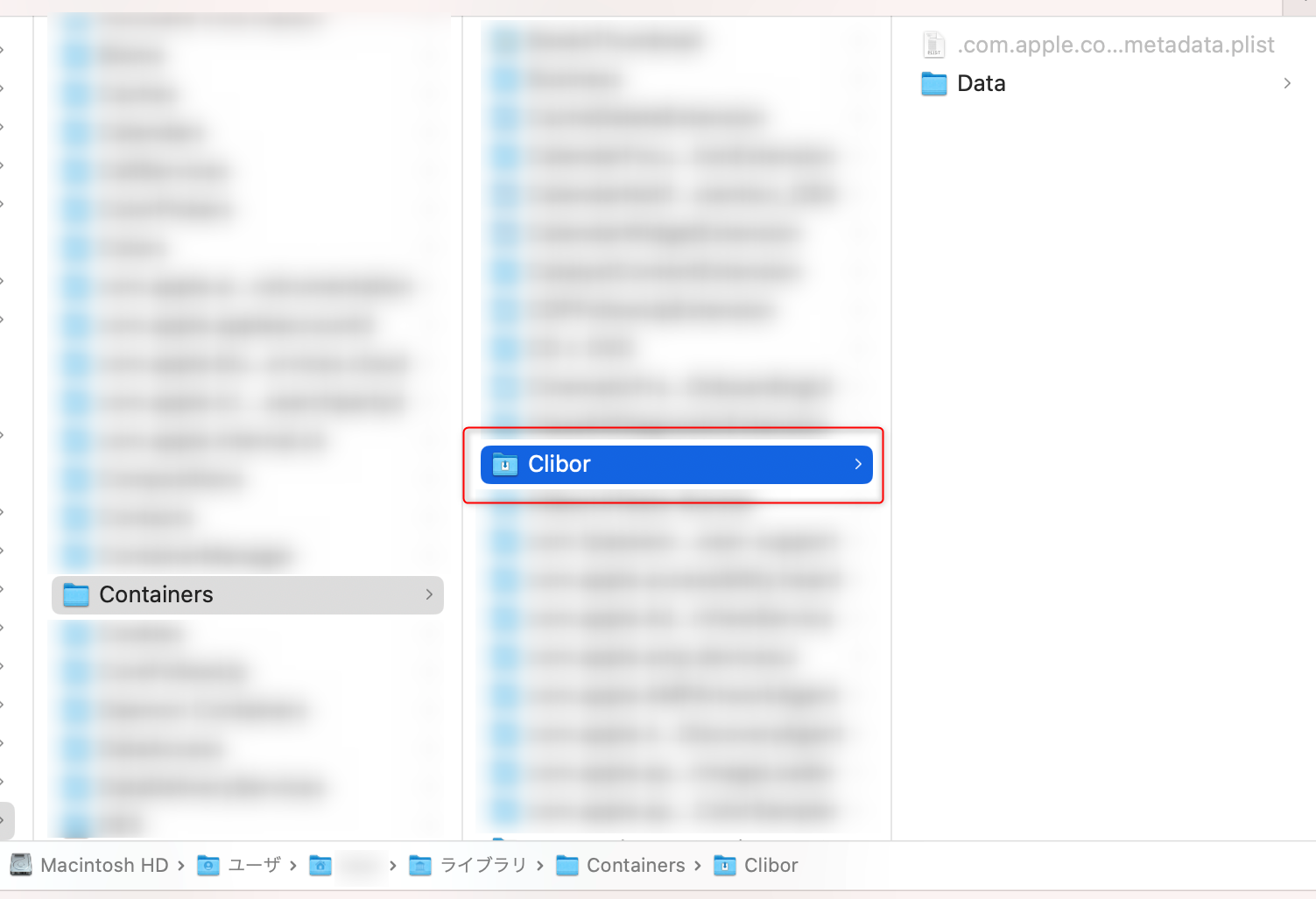
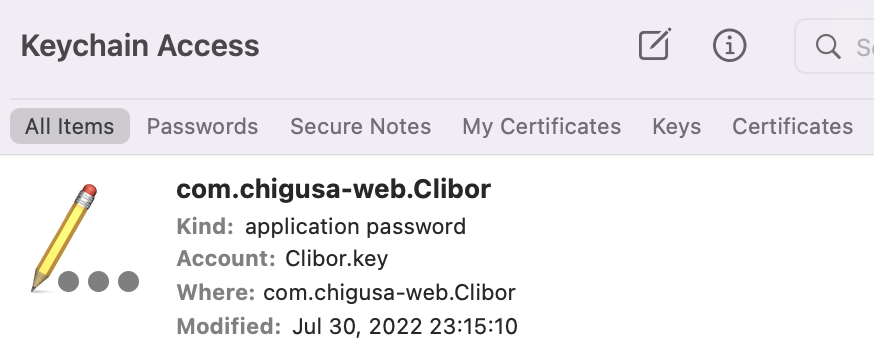
Clibor 還會在鑰匙圈中儲存一個密碼。
請開啟「鑰匙圈存取」。
刪除名為「com.chigusa-web.Clibor」的密碼項(該密碼用於加密儲存的資料)。