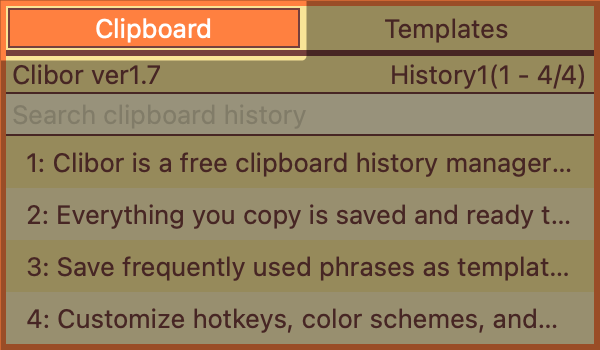
透過設定進行自訂
Clibor 可以透過調整設定來自訂。
如需開啟設定介面,請在選單欄中按一下滑鼠右鍵 Clibor 圖示,然後選擇「設定」。
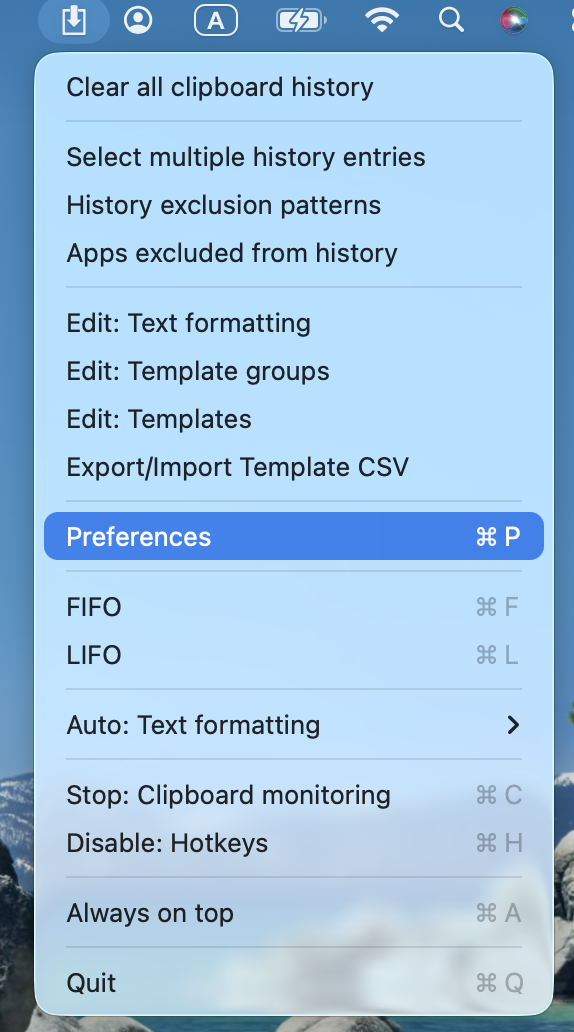
關於各設定項的詳細說明,請參閱「設定」部分。
設定請看這裡。

設定
Clibor for Mac 設定說明:常規、介面、顏色、熱鍵、版本等各項設定詳解。
chigusa-web.com
剪貼簿歷史的儲存數量
預設情況下,Clibor 會儲存 1,000 條剪貼簿歷史,最多可增加到 10,000 條。
如果需要儲存更多歷史記錄,請調整以下設定:
設定 > 常規 > 儲存剪貼簿歷史的項目數量
設定顯示 Clibor 的熱鍵
預設情況下,連續按兩次 Command 鍵即可開啟 Clibor。
如果想指定其他熱鍵,請修改以下設定。
設定 > 熱鍵
按需使用自動貼上
我平時通常關閉自動貼上,但有時又希望能直接自動貼上。
只需在選擇歷史記錄或按下快速鍵的同時按住 Option 鍵,就能臨時反轉自動貼上的設定。
- 關閉自動貼上時,按住 Option 鍵選擇歷史記錄,會臨時啟用自動貼上。
- 開啟自動貼上時,按住 Option 鍵選擇歷史記錄,會臨時關閉自動貼上。
移動主畫面
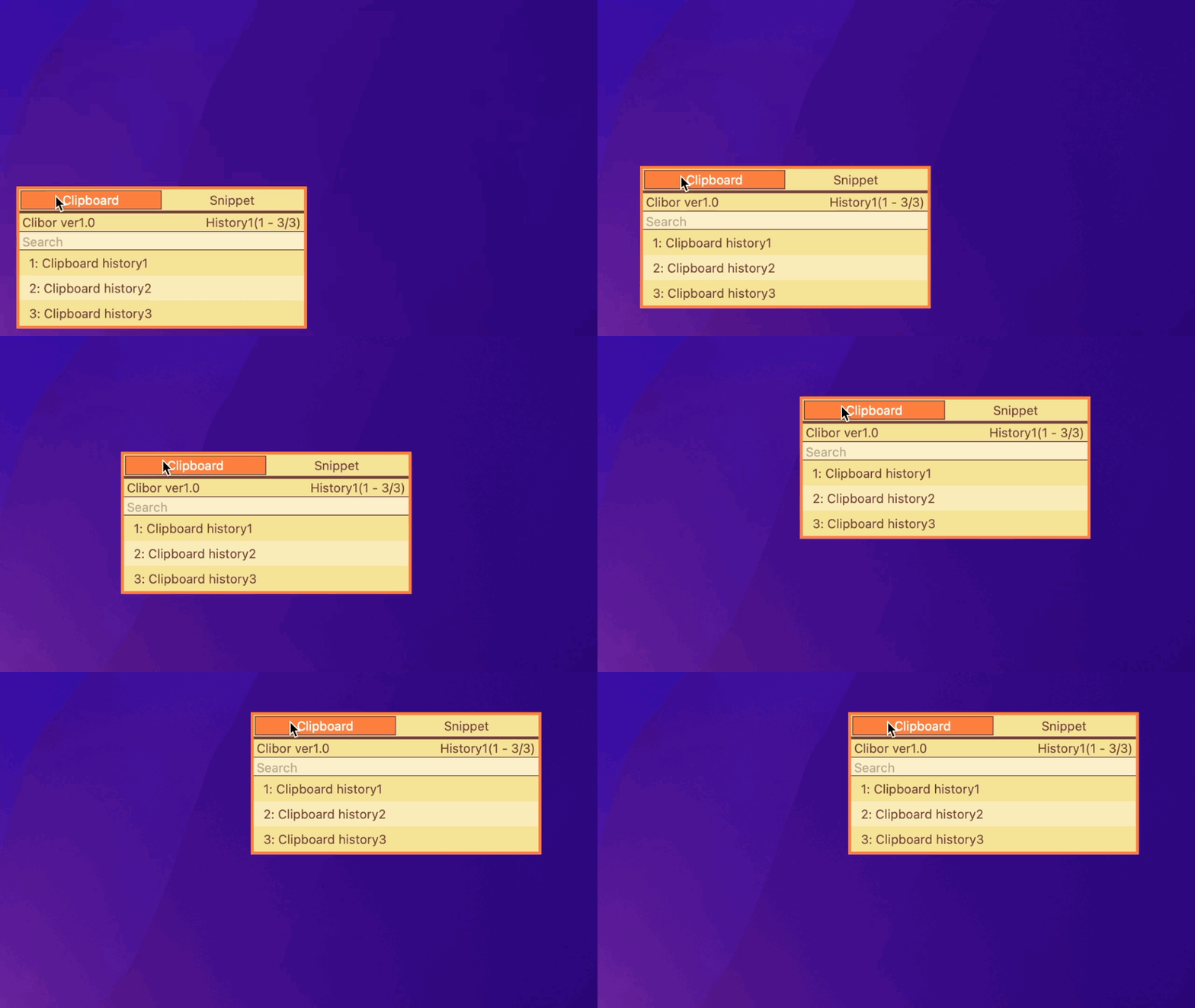
Clibor 的主畫面可以透過拖曳來移動。
在主畫面的列表或標籤上按住滑鼠左鍵並拖曳,即可移動主畫面的位置。
最上層顯示
在選單欄的 Clibor 選單中選擇「最上層顯示」,即可讓 Clibor 始終顯示在最前面。
啟用後,Clibor 會保持可見但不會搶佔焦點,你可以在文字編輯器中繼續輸入的同時,讓 Clibor 保持開啟狀態。
按兩下標籤也可以切換「最上層顯示」的狀態。