

關於設定
在設定中所做的更改會立即生效。
對於數字類輸入框,編輯後需要按下 Return 鍵或將焦點移到其他專案,更改才會生效。
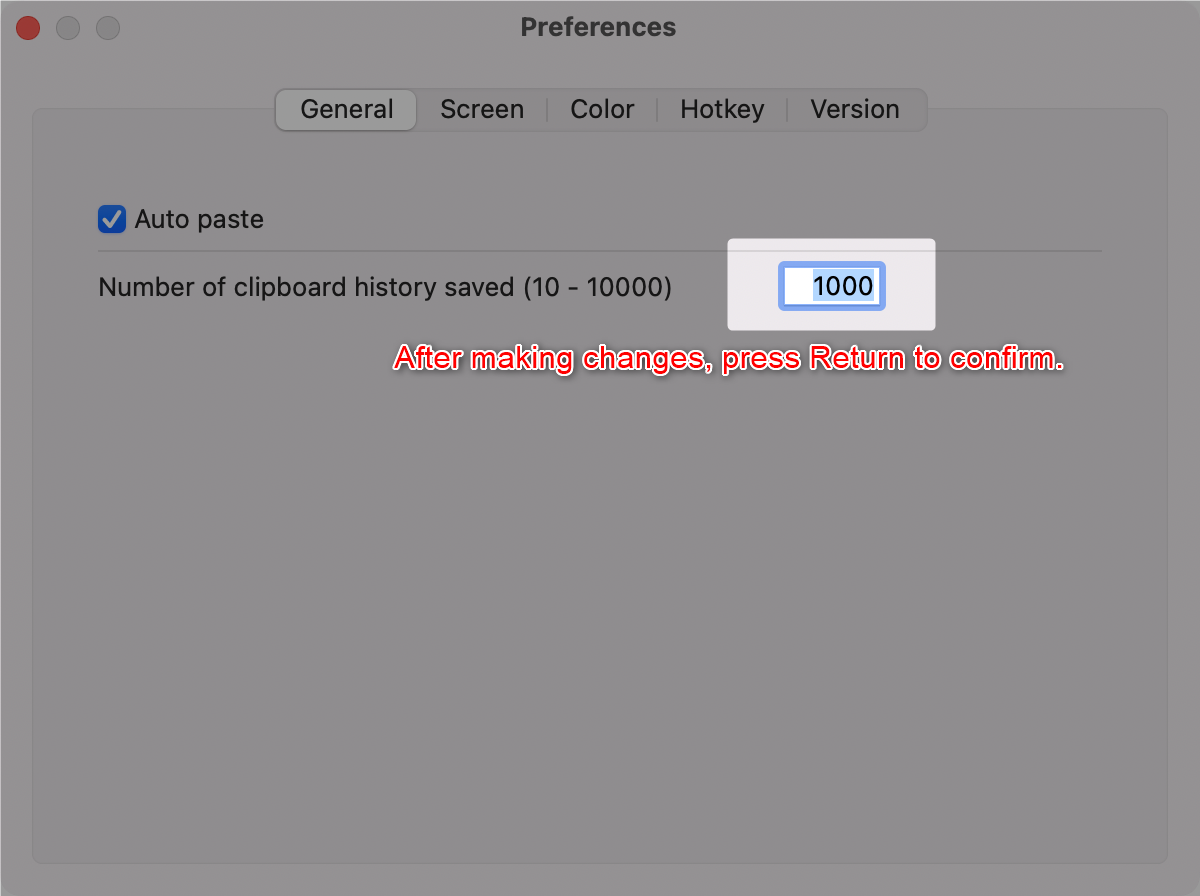
常規
| 儲存剪貼簿歷史的項目數量 | 指定可保留的剪貼簿歷史記錄筆數。 最多可儲存 10,000 條。(10–10,000 條) |
| 自動貼上 | 啟用後,選擇剪貼簿歷史記錄或常用詞句時,會自動將其貼上到游標所在位置。 |
| 選擇剪貼簿歷史時不移動歷史記錄到首行 | 選取某條剪貼簿歷史記錄時,不將其移動到列表首位。 |
介面
| 主畫面寬度 | 調整主畫面的寬度。(255–999 畫素) |
| 邊框厚度 | 調整主畫面邊框的厚度。(1–3 畫素) |
| 顯示項目數量 | 設定主畫面列表中顯示的項目數量。 當歷史記錄超過該數量時,超出部分將顯示在下一頁。(5–72 條) |
| 主畫面背景半透明 | 使主畫面背景呈現半透明效果。 |
| 主畫面陰影 | 啟用後,主畫面周圍會顯示陰影效果。 |
| 預設開啟「常用詞句」標籤 | 主畫面顯示時,預設開啟「常用詞句」標籤。 |
| 滑鼠滑過不切換標籤 | 阻止滑鼠指標懸停在標籤上時自動切換,需按一下才能切換標籤。 |
| 介面顯示時移動焦點到首行 | 主畫面顯示時,以及切換標籤或頁面時,焦點會自動移到第一筆記錄。 |
顏色
| 顏色 | 按個人喜好自由自訂各項顏色。 |
| 預設 | 從預設配色方案中選擇。 如果調出了自己喜歡的配色,也可以將其儲存為"自訂"預設。 |
| 顏色值 | 檢視目前配色方案的數值。 |
| 載入顏色值 | 從文字中載入配色方案的數值。 |
熱鍵
| 顯示主畫面 | 為顯示主畫面指定一個熱鍵。 |
| 顯示主畫面(右側標籤) | 為顯示主畫面(右側標籤)指定一個熱鍵。 |
| 先進先出 | 為切換先進先出模式指定一個熱鍵。 |
| 後進先出 | 為切換後進先出模式指定一個熱鍵。 |
版本
| 自動檢查更新 | 啟用後,Clibor 會在啟動時或每天一次自動檢查更新。 |