

啟動 Clibor 後
有關安裝和啟動的說明,請參閱以下頁面。

安裝
在 Mac 上安裝 Clibor 的方法,包括 DMG 檔案安裝和 Homebrew 命令列安裝。
chigusa-web.com
啟動後,Clibor 圖示會出現在選單欄中並常駐顯示。
(如下圖最左側的圖示所示。)

如何開啟選單
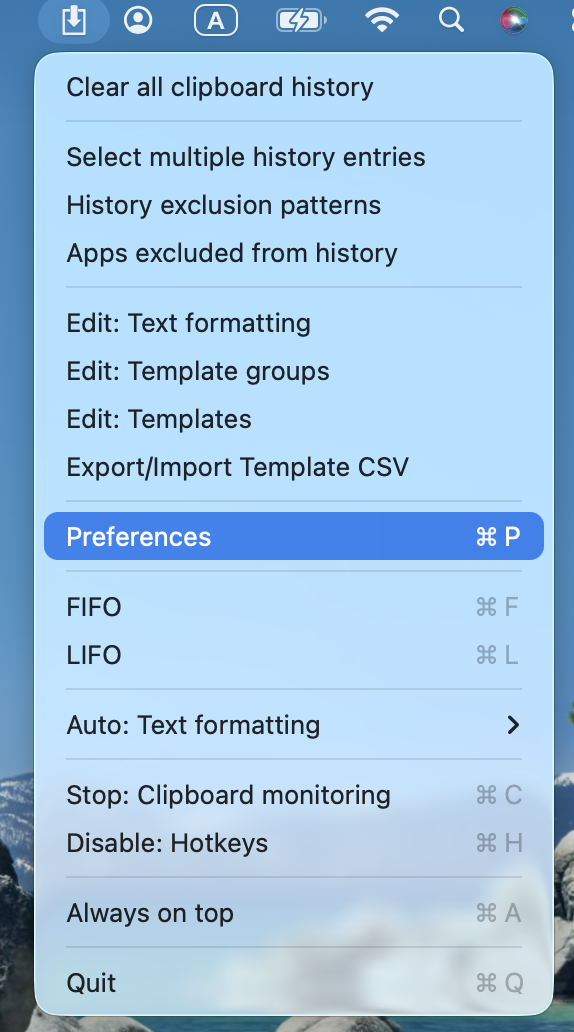
右鍵點選選單欄中的 Clibor 圖示即可開啟選單。
例如,要開啟設定介面,請點選下方的"設定"。
顯示主畫面
這是 Clibor 的主畫面。
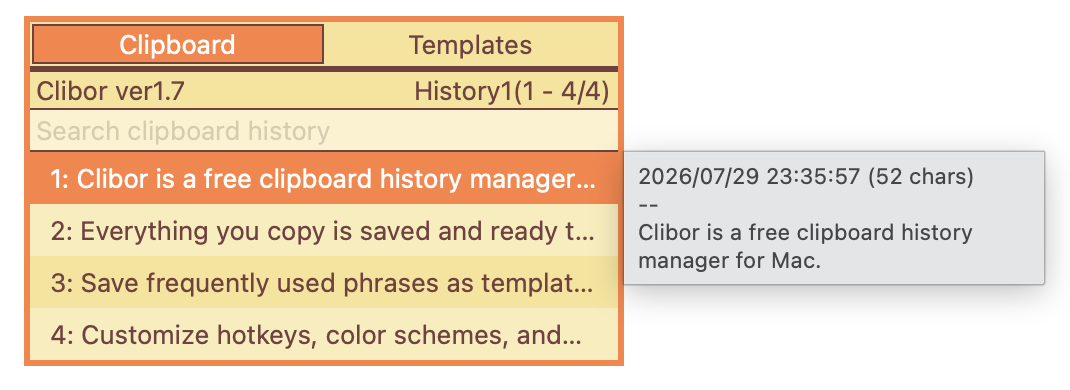
快速按兩下鍵盤上的 Command 鍵即可顯示 Clibor。
你也可以使用其他熱鍵來撥出它。
設定 > 熱鍵
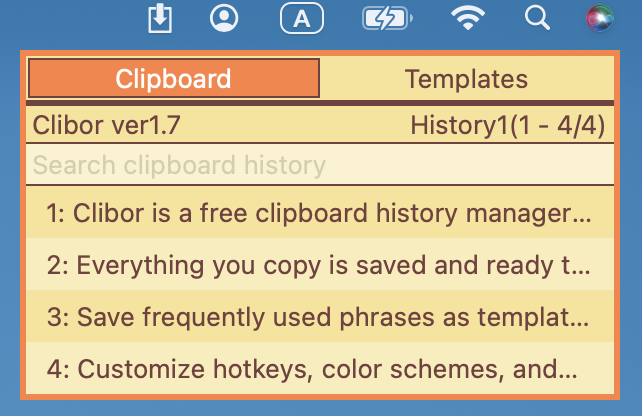
如果想用滑鼠顯示 Clibor,點選選單欄中的圖示即可。
退出
登出時 Clibor 會自動退出,因此平時讓它保持執行即可。
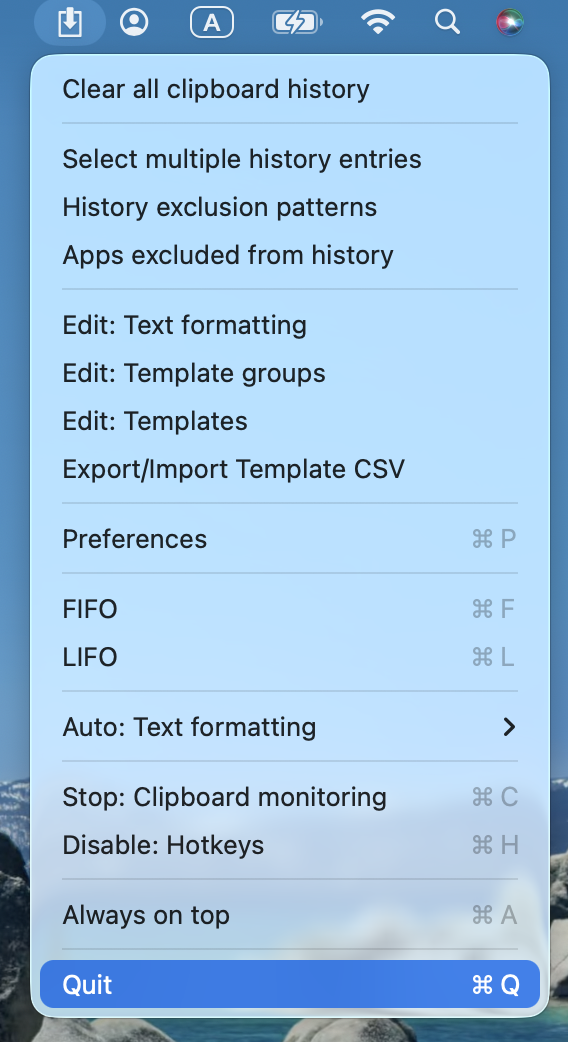
如果想立即退出,請右鍵點選選單欄中的 Clibor 圖示,然後選擇"退出"。
以上介紹了基本操作。
接下來,我們來看看如何使用剪貼簿歷史。