安裝
你可以下載 DMG 檔案安裝,也可以透過命令列安裝。
如果透過 DMG 檔案安裝,請前往下載頁面獲取最新版本的 Clibor(Clibor.dmg)。

下載
下載 Clibor for Mac 官方最新版本,檢視安裝方法與歷史版本。
chigusa-web.com
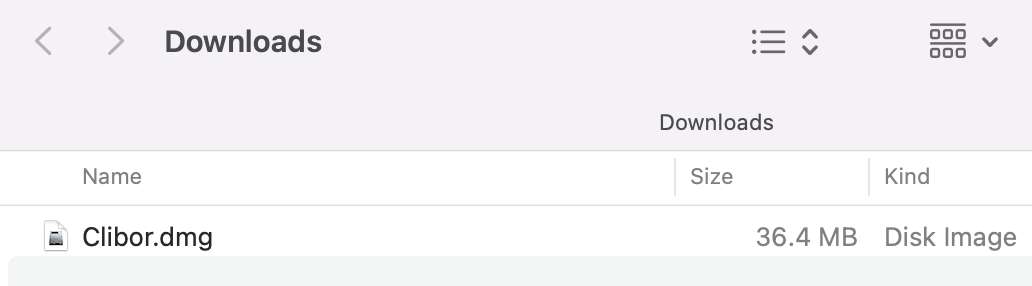
下載 Clibor.dmg 後,按兩下將其開啟。
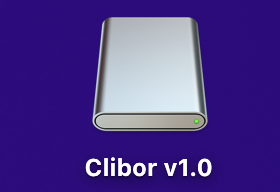
桌面上會出現一個磁碟映像圖示,按兩下將其開啟。
將 Clibor 圖示拖放到"應用程式"資料夾中。

安裝完成後,已掛載的磁碟映像就不再需要了,可以將其彈出,並刪除下載好的 Clibor.dmg 檔案。
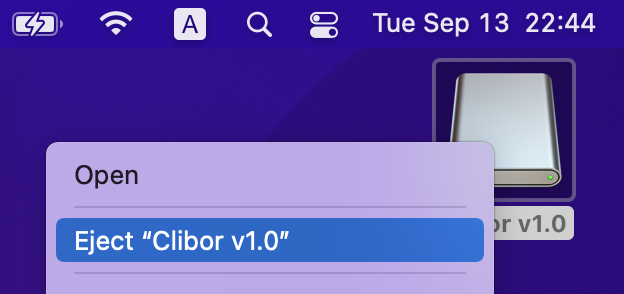
到這裡,安裝就完成了。
如果想透過命令列安裝,可以使用 Homebrew,執行以下命令:
$ brew install --cask clibor啟動
啟動
開啟"啟動臺"。
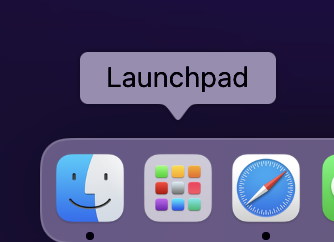
點選 Clibor 圖示即可啟動應用程式。
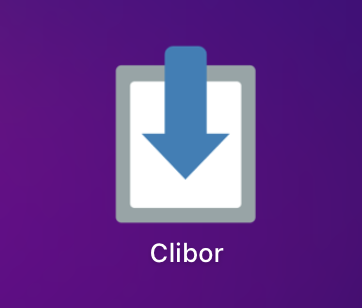
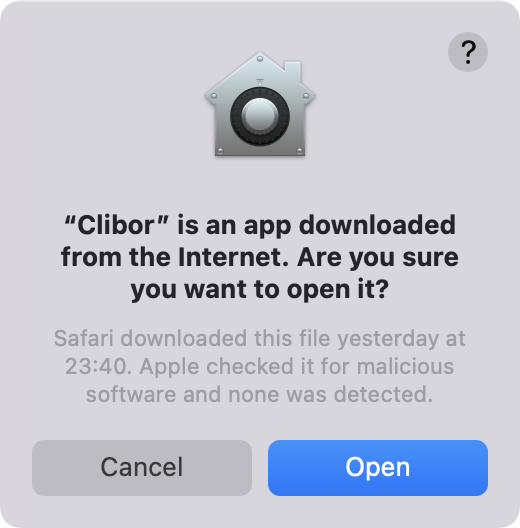
首次啟動時會出現安全提示對話方塊,點選"開啟"即可繼續。
啟動後,Clibor 圖示會出現在選單欄中並保持執行。
(如下圖最左側的圖示所示。)

輔助功能
要啟用 Clibor 的自動貼上功能和先進先出模式,需要授予輔助功能許可權。
使用 Clibor 的過程中,可能會彈出許可權請求對話方塊。
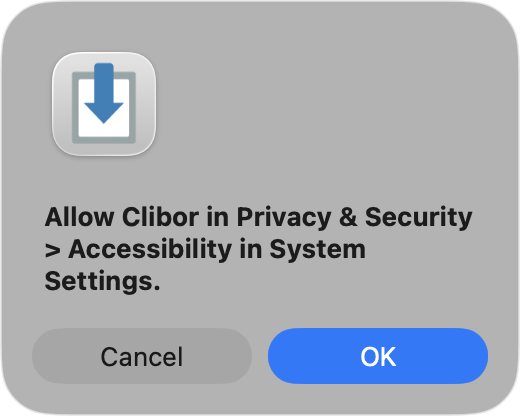
在 Mac 上開啟系統設定,進入隱私與安全性。
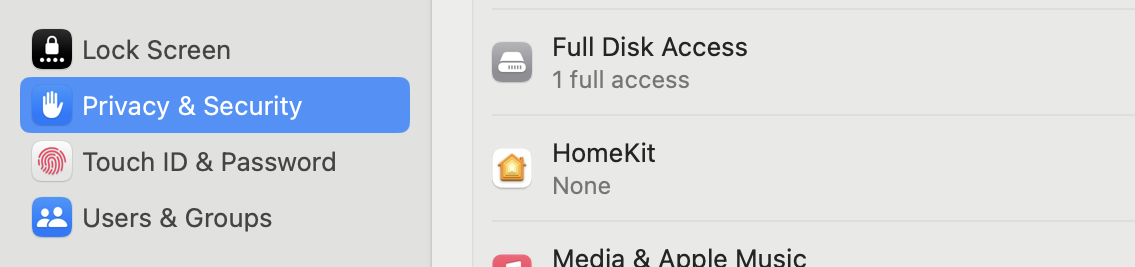
選擇輔助功能部分。
點選列表下方的"+"按鈕,從"應用程式"資料夾中新增 Clibor。
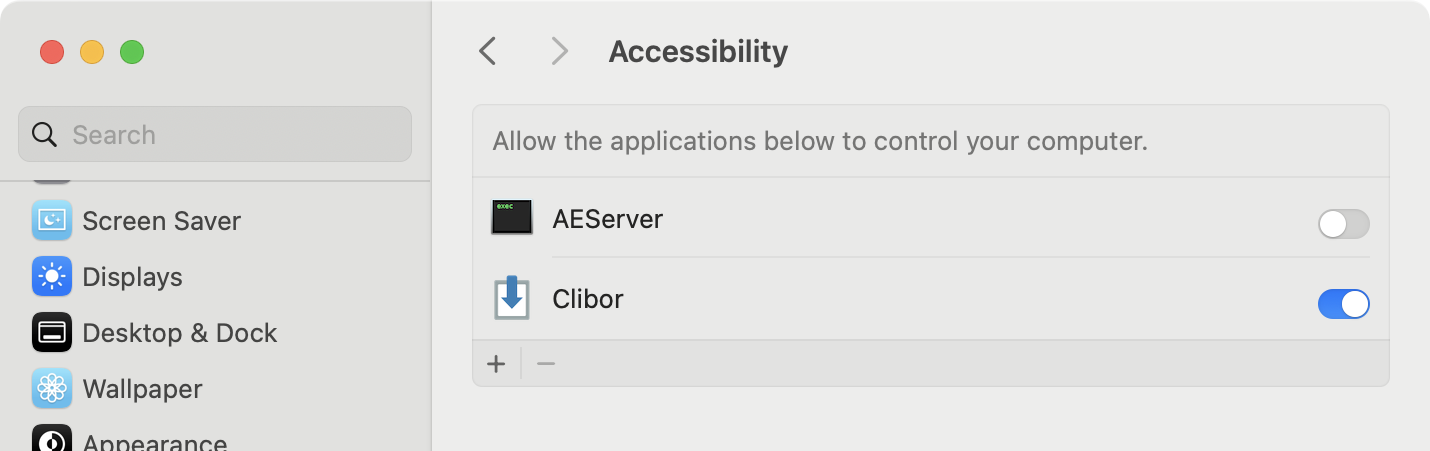
授予許可權後,選擇剪貼簿歷史記錄中的項目就會自動完成貼上。
開機啟動
設定 Clibor 在登入時自動啟動。
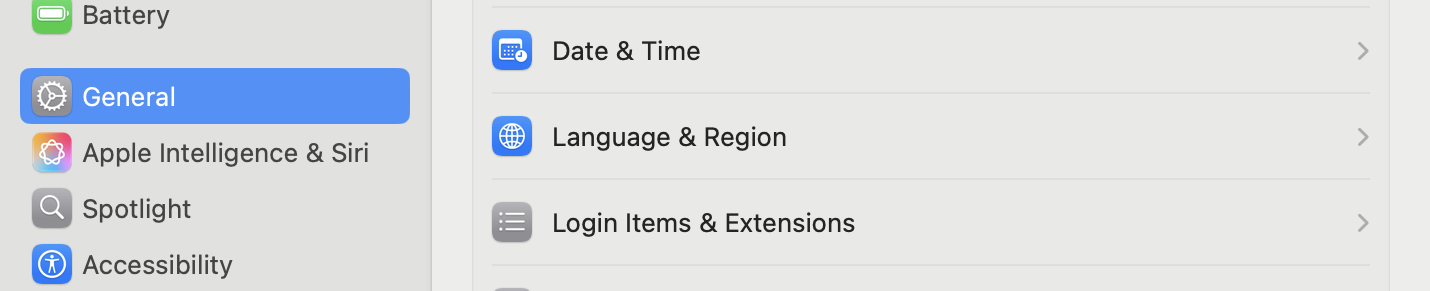
開啟系統設定,進入"通用"下的"登入項與擴充套件"。
點選列表下方的"+"按鈕,從"應用程式"資料夾中新增 Clibor。
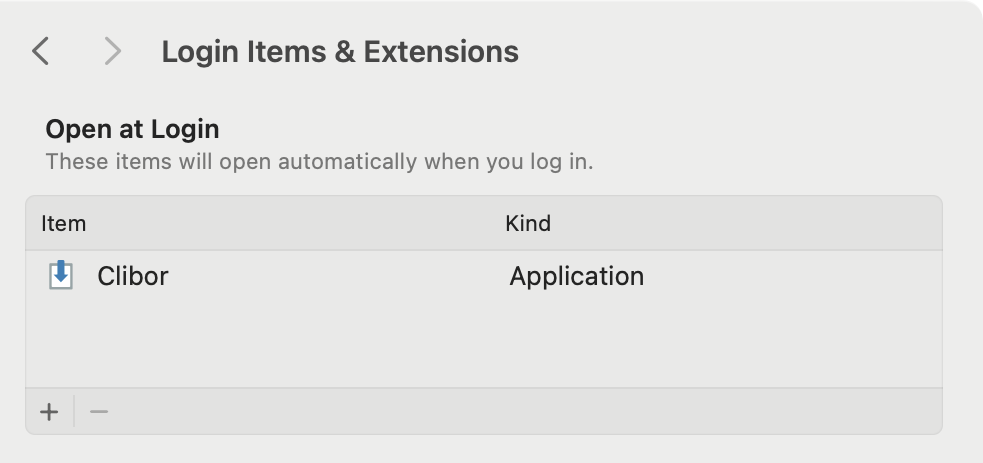
此後,Clibor 會在你登入時自動啟動。
關於鑰匙圈存取
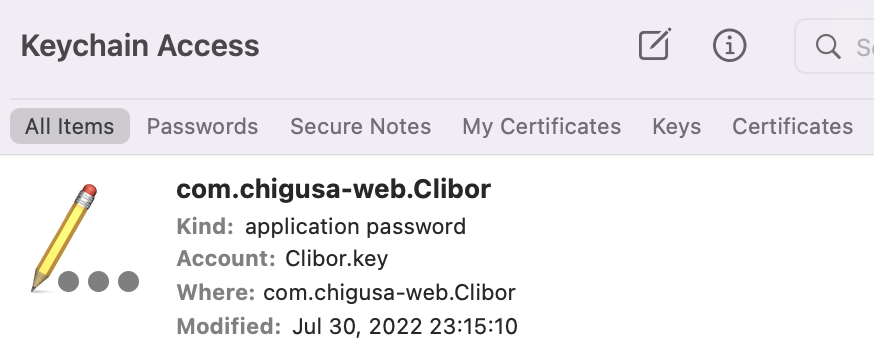
Clibor for Mac 使用名為 Realm 的資料庫來儲存資料。
首次啟動時,該資料庫會使用隨機生成的密碼進行加密。
這個密碼會安全地儲存在你的鑰匙圈中,請勿刪除它。