什麼是先進先出/後進先出?
Clibor 的先進先出/後進先出功能,可以讓你連續複製多段文字,並按順序依次貼上。
使用先進先出/後進先出貼上
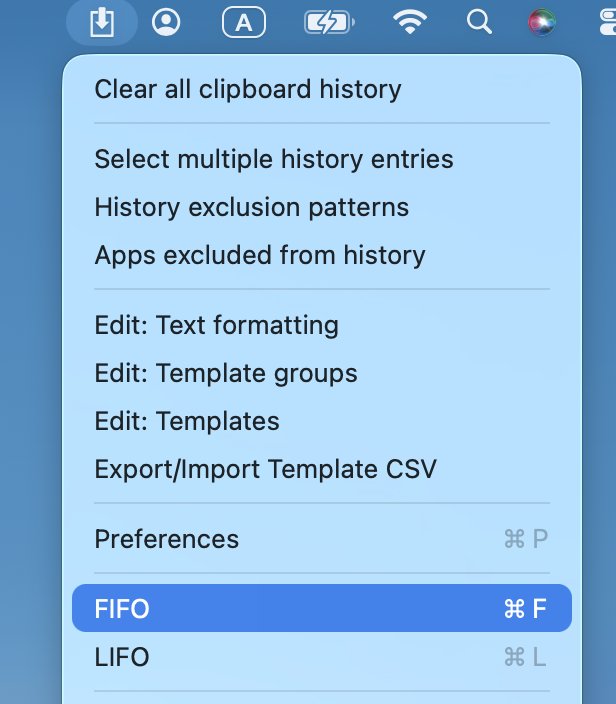
在選單欄中的 Clibor 圖示上點選滑鼠右鍵,選擇先進先出或後進先出模式。
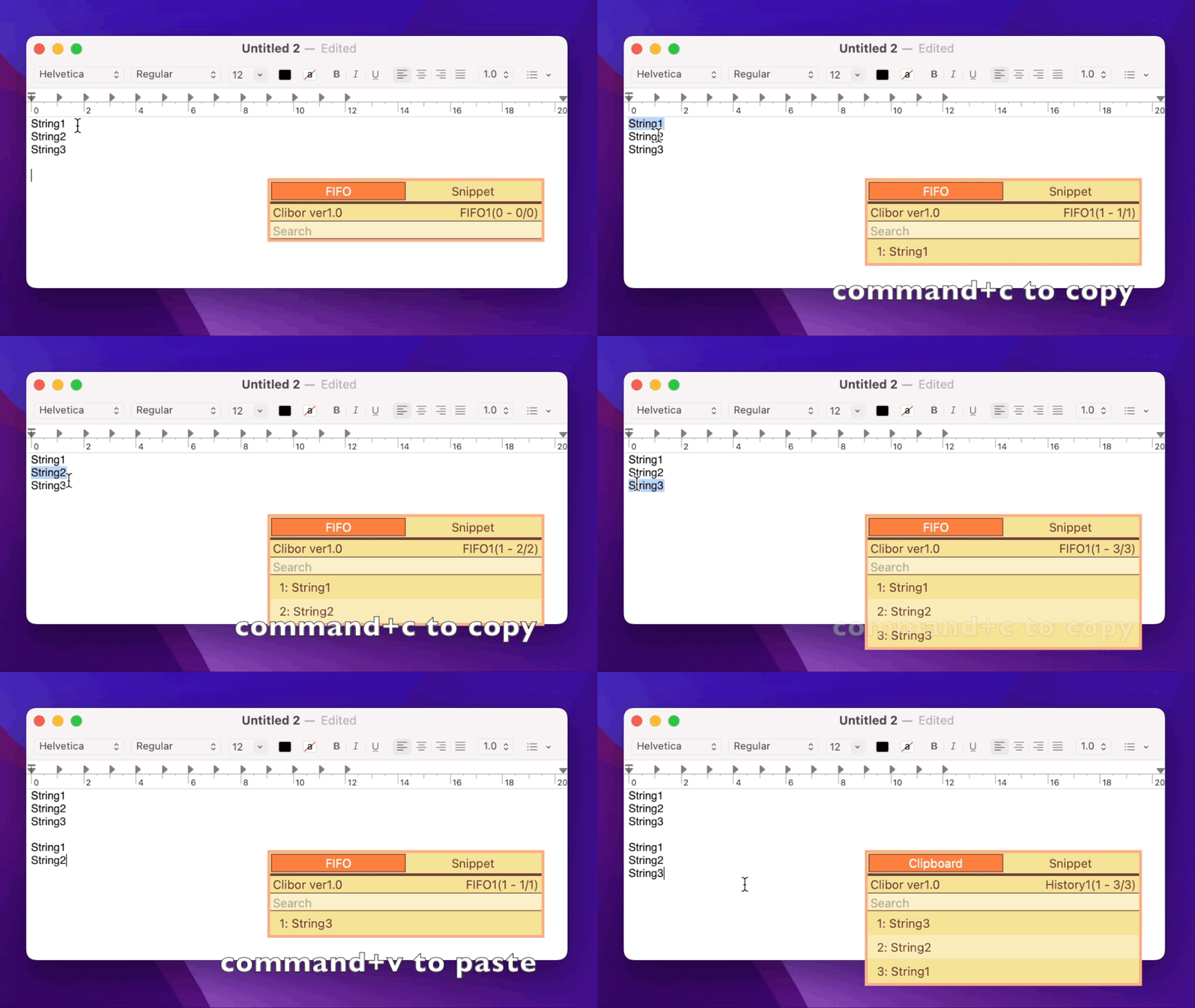
試著複製幾段文字。
按下Command + V,即可按複製順序依次貼上。
先進先出與後進先出的區別
先進先出(FIFO):最先複製的內容會最先被貼上。
後進先出(LIFO):最後複製的內容會最先被貼上。
關於先進先出/後進先出模式
先進先出/後進先出模式啟用期間開啟主畫面,會顯示排隊等待貼上的內容列表。
貼上會從列表頂部的第一項開始依次進行。
根據設定,你還可以使用熱鍵啟用或關閉先進先出/後進先出模式。
在先進先出模式下插入、編輯、刪除和合並
在先進先出模式下,你可以透過右鍵選單插入、編輯或刪除列表中的項目。
如果因複製或貼上失誤需要中途修改內容,這個功能會很有用。
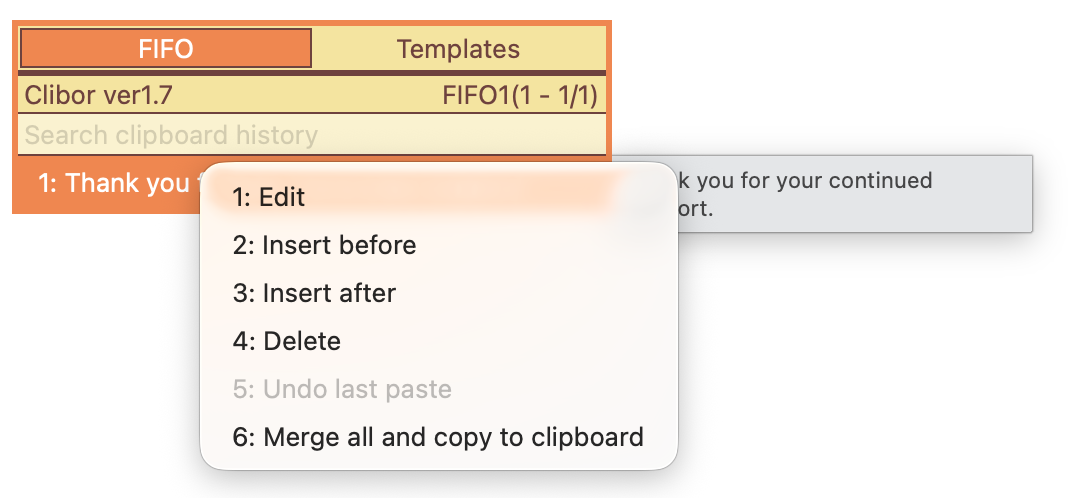
此外,你還可以將所有排隊中的內容以換行符連線為一段文字。
(全部合併並複製到剪貼簿)
復原上次貼上
在先進先出模式下使用Command + V貼上時,有時可能無法正常貼上。
此時列表中的一項內容會被移除,但你可以使用"復原上次貼上"將其恢復。
需要更正失誤、確保貼上順利進行時,這個功能會很有用。
將先進先出內容儲存為常用詞句
將以下文字儲存為常用詞句後,即可直接從該常用詞句快速切換到先進先出模式。
<$CLB_TFIFO/>
<$CLB_DT>AAA</CLB_DT>
<$CLB_DT>BBB</CLB_DT>
將 AAA 和 BBB 替換為你想在先進先出中使用的文字。
可以儲存任意數量的項目。
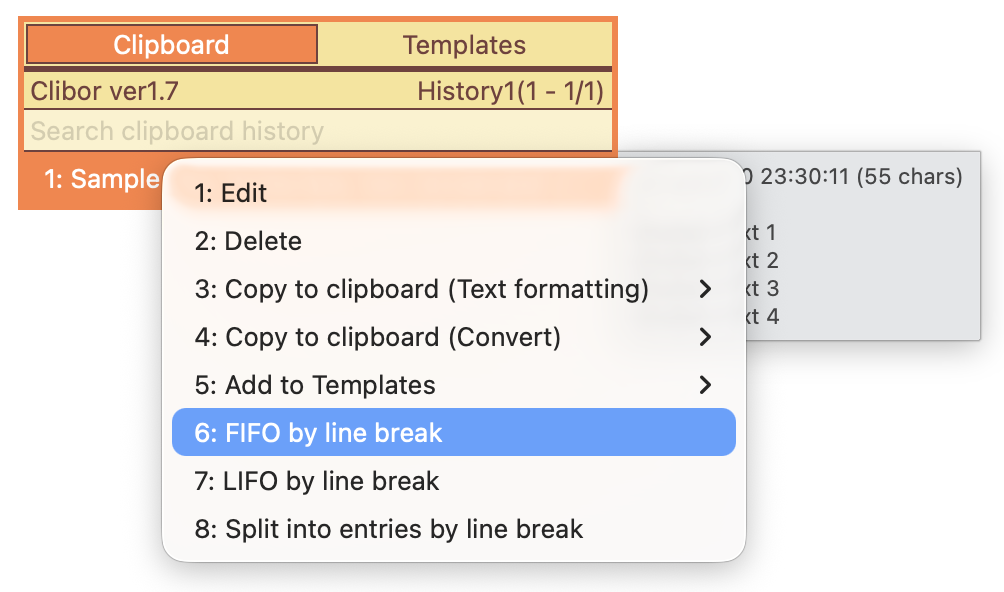
按換行進行先進先出/後進先出
在剪貼簿歷史的右鍵選單中,可以啟用按換行進行先進先出/後進先出。