

환경설정에 대하여
환경설정에서 변경한 내용은 즉시 적용됩니다.
숫자 입력란은 값을 수정한 뒤 Return 키를 누르거나 다른 항목으로 포커스를 이동하면 변경 내용이 반영됩니다.
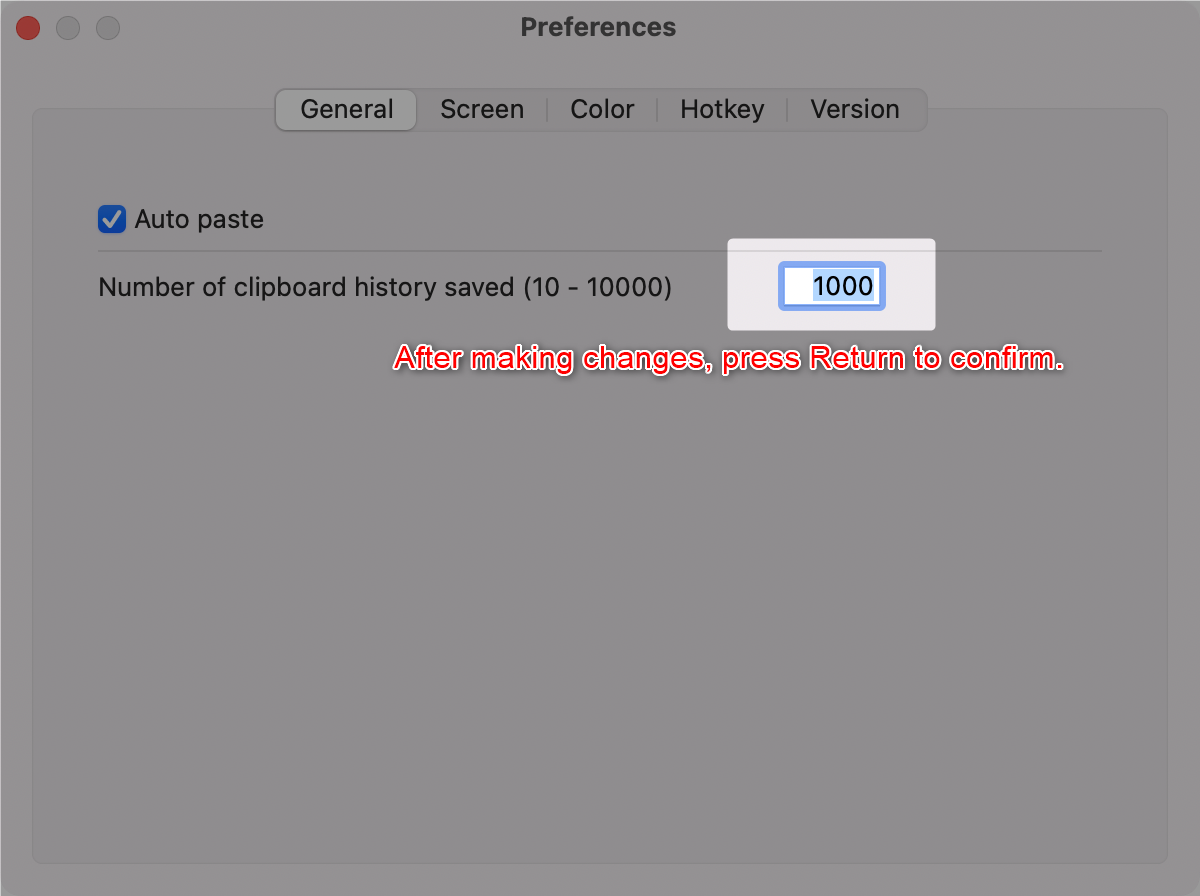
일반
| 저장할 클립보드 기록 항목의 최대 개수 | 저장할 클립보드 기록 항목의 개수를 지정합니다. 최대 10,000개까지 저장할 수 있습니다. (10~10,000개) |
| 자동 붙여넣기 | 활성화하면 클립보드 기록 항목이나 상용구를 선택했을 때 커서 위치에 자동으로 붙여넣습니다. |
| 선택한 클립보드 기록 항목을 맨 위로 이동하지 않음 | 선택한 클립보드 기록 항목이 목록 맨 위로 이동하지 않도록 합니다. |
화면
| 메인 화면 너비 | 메인 화면의 너비를 조정합니다. (255~999픽셀) |
| 메인 화면의 테두리 두께 | 메인 화면 테두리의 두께를 변경합니다. (1~3픽셀) |
| 목록에 있는 클립보드 기록 항목 수 | 메인 화면 목록에 표시할 항목 수를 지정합니다. 기록이 이 수를 초과하면 나머지 항목은 다음 페이지에 표시됩니다. (5~72개) |
| 메인 화면 배경을 반투명으로 사용 | 메인 화면 배경을 반투명하게 만듭니다. |
| 메인 화면에 그림자 표시 | 활성화하면 메인 화면 주위에 그림자가 표시됩니다. |
| 기본적으로 상용구 탭을 엽니다. | 메인 화면이 표시될 때 기본적으로 상용구 탭이 열립니다. |
| 마우스 오버 시 탭을 전환하지 않음 | 마우스를 올려도 탭이 전환되지 않으며, 클릭해야 탭이 전환됩니다. |
| 열 때 첫 번째 행을 선택하십시오. | 화면이 표시되거나 탭·페이지를 전환할 때 첫 번째 항목으로 포커스가 이동합니다. |
색상
| 색상 | 항목별로 원하는 색상을 자유롭게 지정할 수 있습니다. |
| 사전 설정 | 미리 정의된 배색 중에서 선택할 수 있습니다. 마음에 드는 배색을 만들었다면 사용자 정의 항목으로 저장할 수 있습니다. |
| 색상 값 / 색상 값 로드 | 저장된 색상 값을 확인하거나 불러올 수 있습니다. |
단축키
| 메인 화면 표시 | 메인 화면을 표시할 단축키를 지정합니다. |
| 메인 화면 표시(오른쪽 탭) | 메인 화면(오른쪽 탭)을 표시할 단축키를 지정합니다. |
| FIFO | FIFO 모드를 켜고 끌 단축키를 지정합니다. |
| LIFO | LIFO 모드를 켜고 끌 단축키를 지정합니다. |
버전
| 자동으로 업데이트 확인 | 활성화하면 Clibor가 시작할 때 또는 하루에 한 번 자동으로 업데이트를 확인합니다. |