설치
DMG 파일을 다운로드하거나 명령줄로 설치할 수 있습니다.
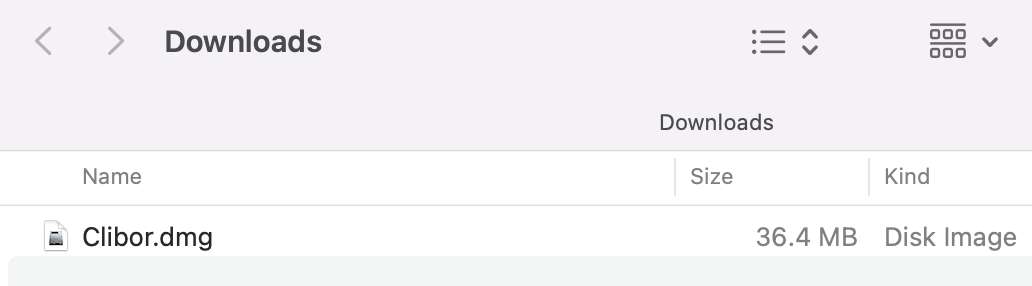
DMG 파일로 설치하려면 다운로드 페이지에서 최신 버전의 Clibor(Clibor.dmg)를 받으세요.

Clibor.dmg를 다운로드한 뒤 더블클릭해 여세요.
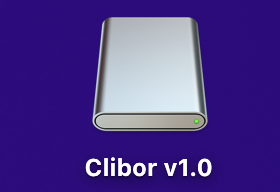
바탕화면에 디스크 이미지 아이콘이 나타납니다. 더블클릭해서 여세요.
Clibor 아이콘을 응용 프로그램 폴더로 드래그 앤 드롭하세요.

설치가 끝나면 마운트된 이미지는 더 이상 필요 없으므로 꺼내고, 다운로드한 Clibor.dmg 파일도 삭제하세요.
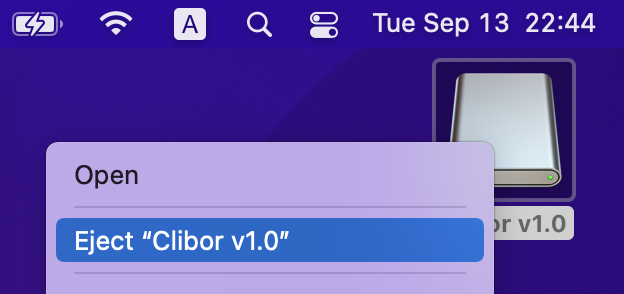
이것으로 설치가 완료되었습니다.
Homebrew로 명령줄에서 설치하려면 다음 명령어를 실행하세요:
$ brew install --cask clibor실행
실행하기
Launchpad를 여세요.
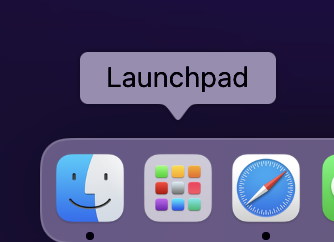
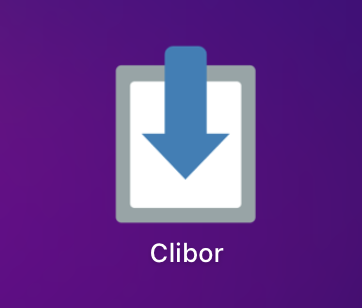
Clibor 아이콘을 클릭해 앱을 실행하세요.
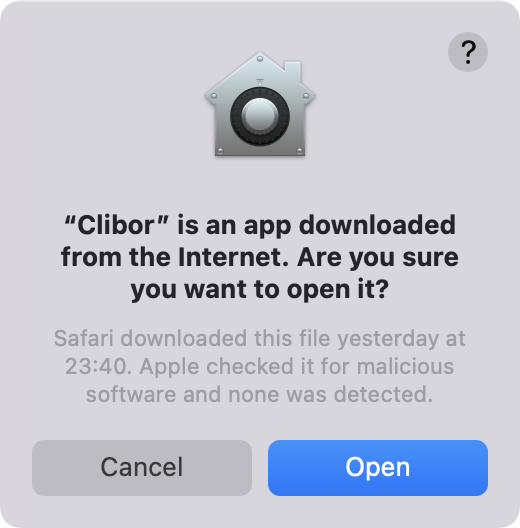
처음 실행할 때는 보안 대화상자가 나타납니다. "열기"를 클릭해 진행하세요.
실행하면 메뉴 막대에 Clibor 아이콘이 나타나고, 계속 표시된 상태로 유지됩니다.
(아래 그림에서 가장 왼쪽 아이콘입니다.)

손쉬운 사용(접근성)
Clibor의 자동 붙여넣기와 FIFO 모드를 사용하려면 손쉬운 사용(접근성) 권한을 허용해야 합니다.
Clibor를 사용하는 도중 권한 요청 대화상자가 나타날 수 있습니다.
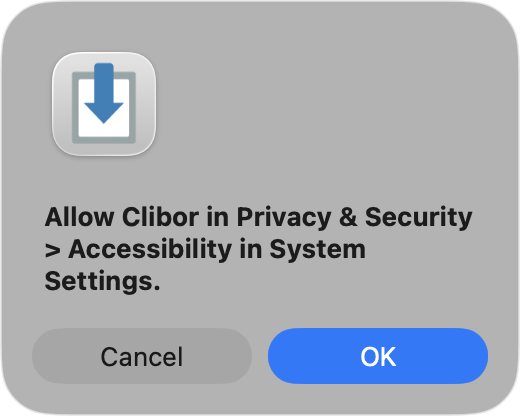
Mac에서 시스템 설정을 열고 개인정보 보호 및 보안으로 이동하세요.
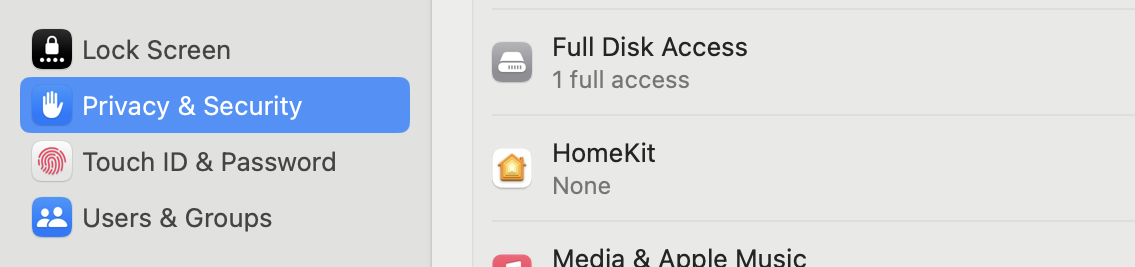
손쉬운 사용 항목을 선택하세요.
목록 아래의 "+" 버튼을 클릭하고 응용 프로그램 폴더에서 Clibor를 추가하세요.
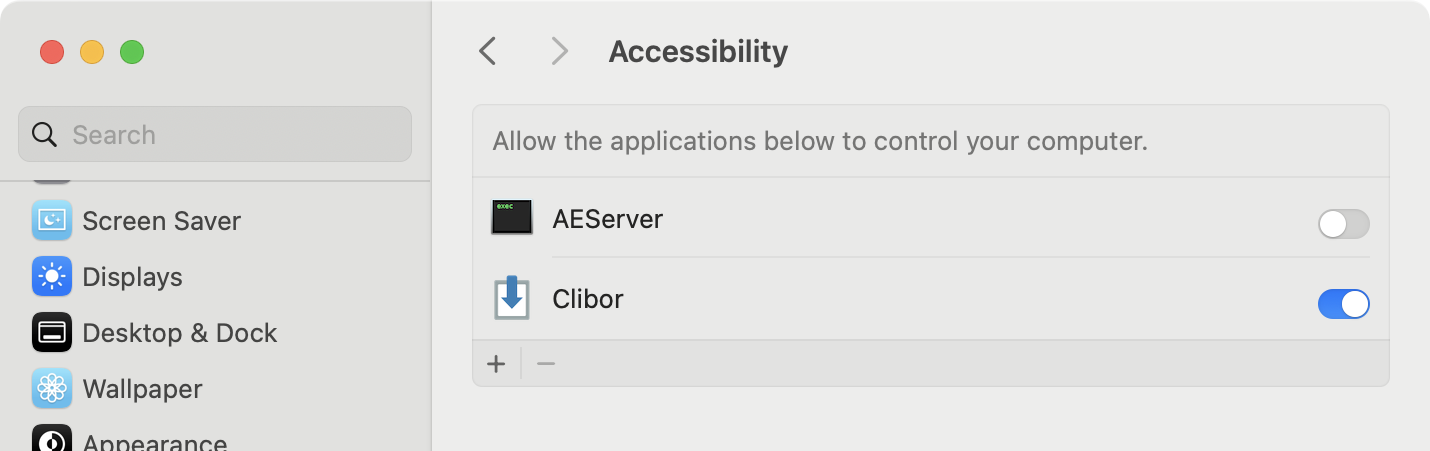
권한을 허용하면, 클립보드 기록 항목을 선택할 때 자동으로 붙여넣어집니다.
자동 시작
로그인할 때 Clibor가 자동으로 실행되도록 설정합니다.
시스템 설정을 열고 일반 → 로그인 항목 및 확장 프로그램으로 이동하세요.
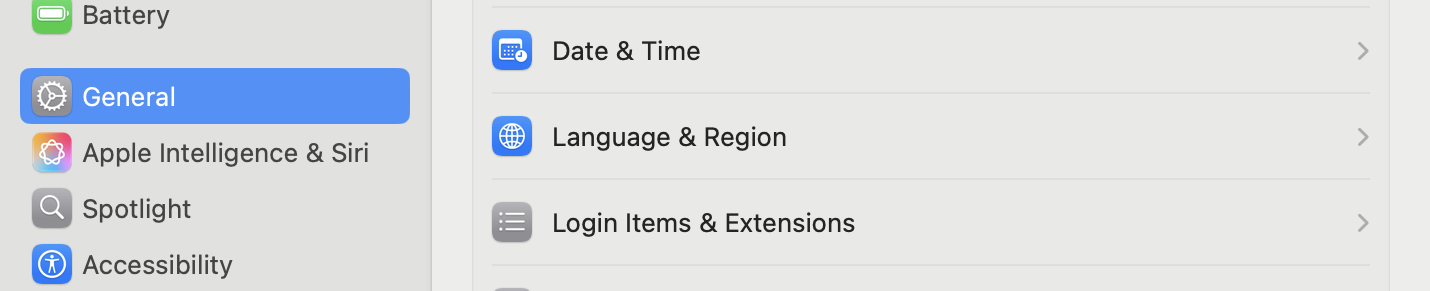
목록 아래의 "+" 버튼을 클릭하고 응용 프로그램 폴더에서 Clibor를 추가하세요.
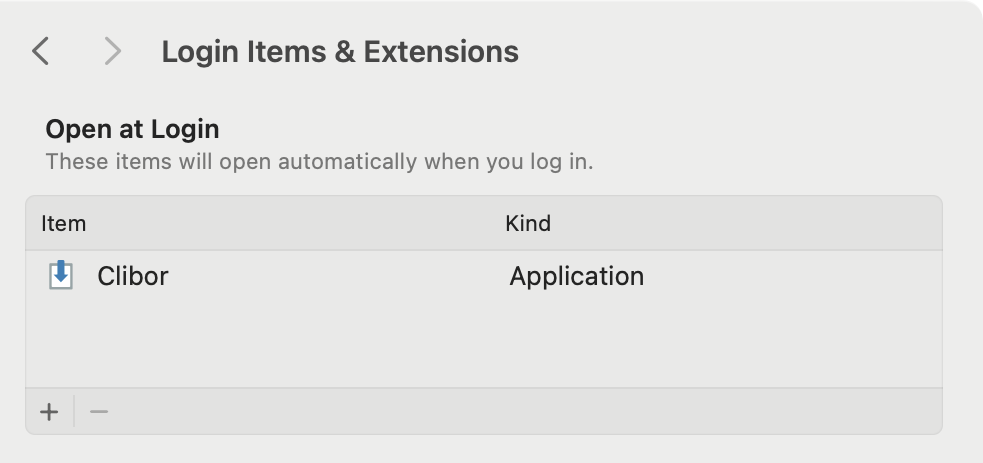
이제 로그인할 때마다 Clibor가 자동으로 실행됩니다.
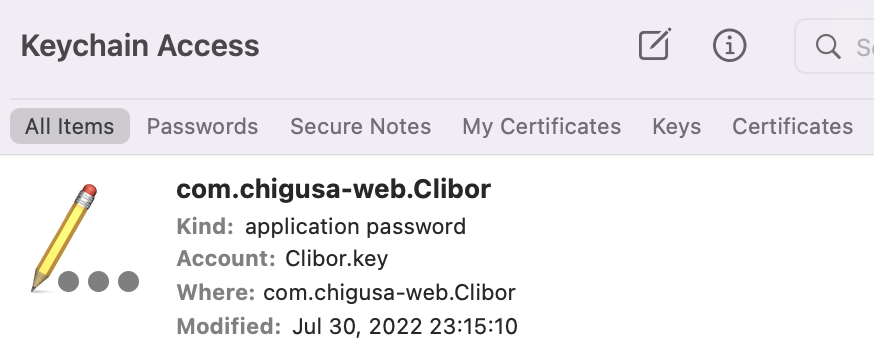
키체인 접근에 대하여
Clibor for Mac은 데이터를 저장하기 위해 Realm이라는 데이터베이스를 사용합니다.
처음 실행할 때, 이 데이터베이스는 무작위로 생성된 비밀번호로 암호화됩니다.
이 비밀번호는 키체인에 안전하게 저장됩니다. 절대 삭제하지 마세요.