서식 있는 텍스트를 일반 텍스트로 변환하기
Clibor는 클립보드 데이터를 일반 텍스트 형식으로 저장해 두었다가 사용할 때 텍스트로 전달합니다.
이 덕분에 서식이 적용된 텍스트에서 장식을 없애고 일반 텍스트로 바꿀 수 있습니다.
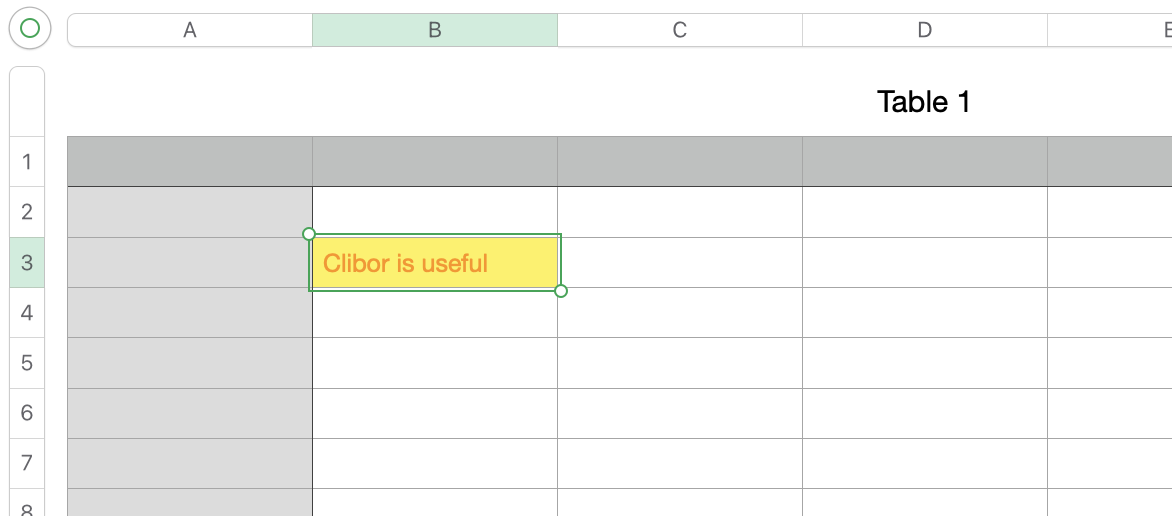
예를 들어 Numbers에서 색이 적용된 텍스트를 복사해 보통 방식으로 붙여넣으면 서식이 그대로 유지됩니다.
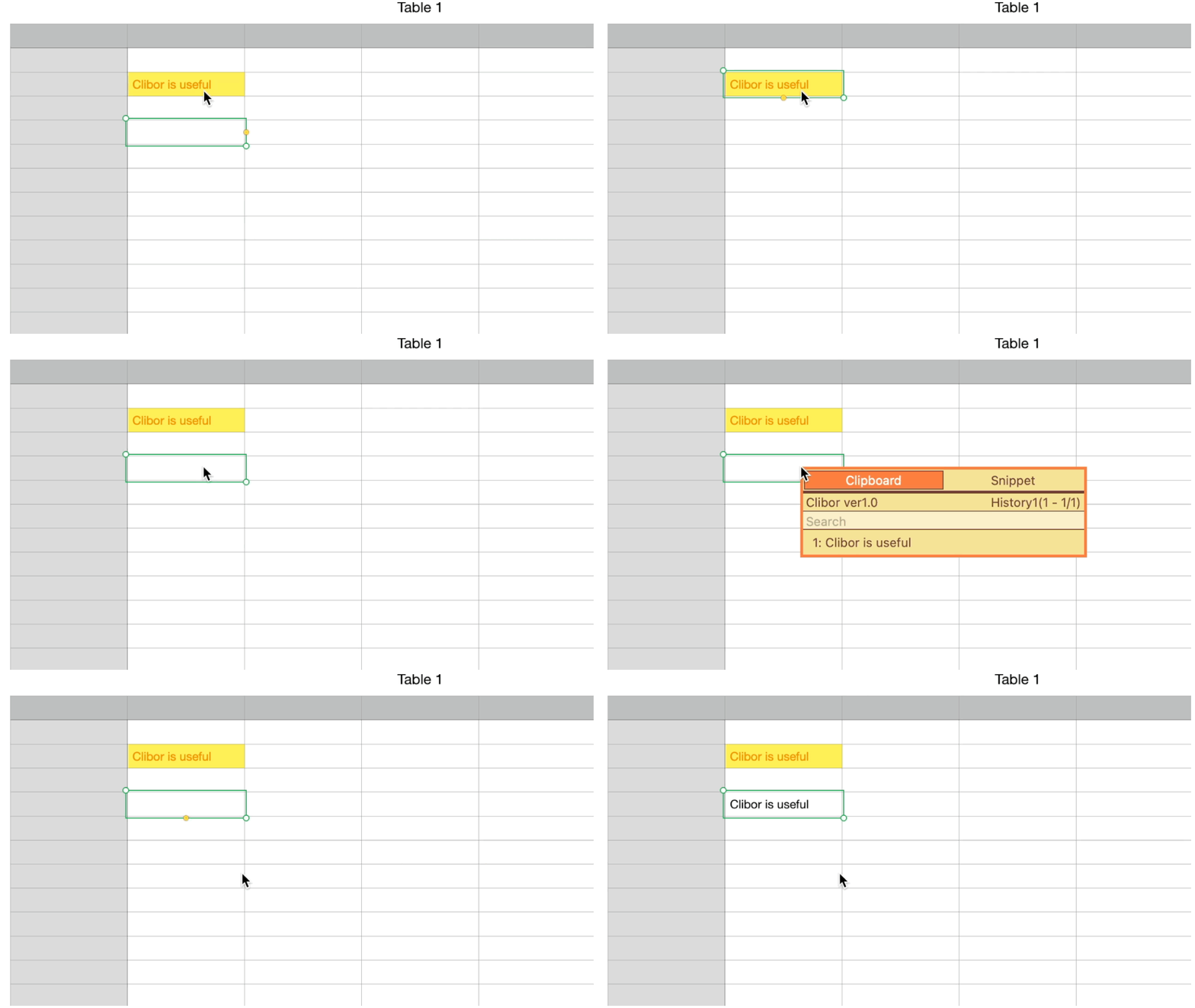
복사한 문자열을 일반 텍스트만 붙여넣으려면, Clibor를 열고 기록 항목을 선택하기만 하면 됩니다.
줄바꿈마다 FIFO
복사한 텍스트의 줄바꿈마다 FIFO 모드를 켤 수 있습니다.
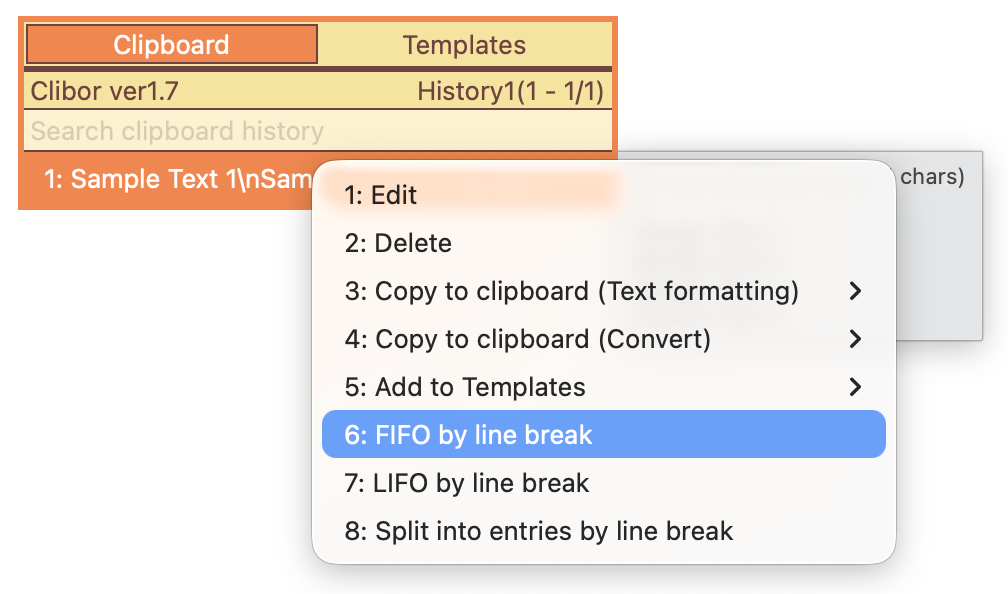
예를 들어 다음과 같은 텍스트를 복사한 뒤, 마우스 오른쪽 버튼 클릭 메뉴에서 줄 바꿈에 의한 FIFO를 선택해 보세요:
Sample Text 1
Sample Text 2
Sample Text 3
Sample Text 4
그러면 바로 각 줄에 대한 FIFO 모드로 전환됩니다.
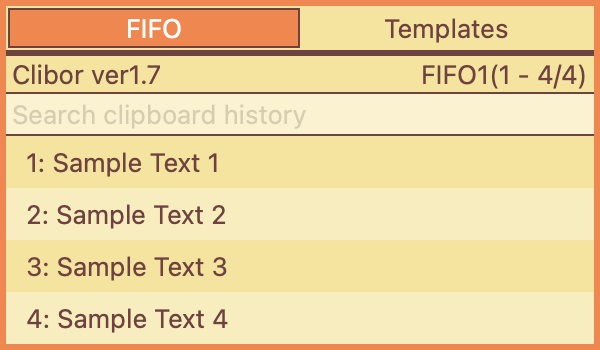
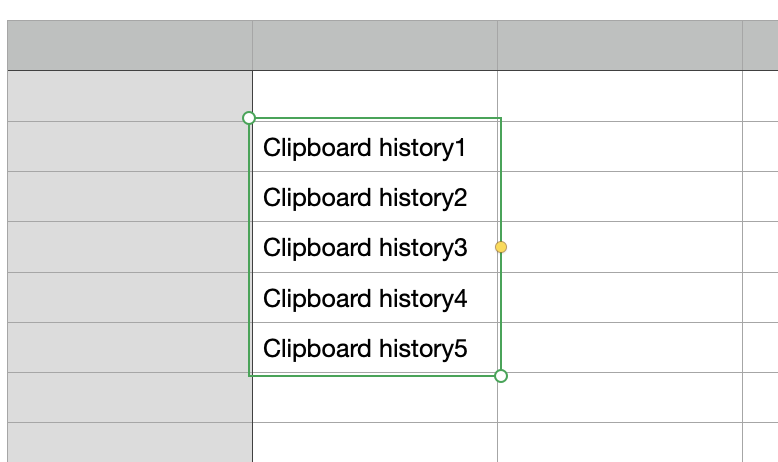
이 기능은 Numbers에서도 유용합니다.
여러 셀을 복사한 뒤 줄 바꿈에 의한 FIFO를 켜면, FIFO 모드로 한 셀씩 텍스트를 처리할 수 있습니다.
작성 중인 텍스트 저장하기
긴 글을 작성해 놓고 저장이나 전송을 깜빡한 적이 있으신가요?
절반쯤 작성했는데 브라우저가 갑자기 닫히거나 다운되어 내용을 잃어버린 경험은요?
이럴 때는 텍스트를 입력한 뒤 Command + A로 전체를 선택하고, Command + C로 복사해 두세요.
복사한 텍스트는 Clibor가 자동으로 저장해 둡니다.
작성한 내용을 잃어버려도 Clibor에서 손쉽게 되찾을 수 있습니다.
파일·폴더 이름 목록 얻기
파일이나 폴더를 복사하면 그 이름이 Clibor의 기록에 저장됩니다.
예를 들어 다음 파일과 폴더를 선택해 복사하면:
Clibor.dmg
Download
Desktop
이 이름들이 Clibor의 기록에 저장됩니다.
이 파일·폴더 이름을 사용하려면 Clibor의 기록에서 선택하기만 하면 됩니다.
클립보드 기록 전체를 텍스트로 저장하기
여러 클립보드 기록 항목을 한꺼번에 텍스트로 저장할 수 있습니다.
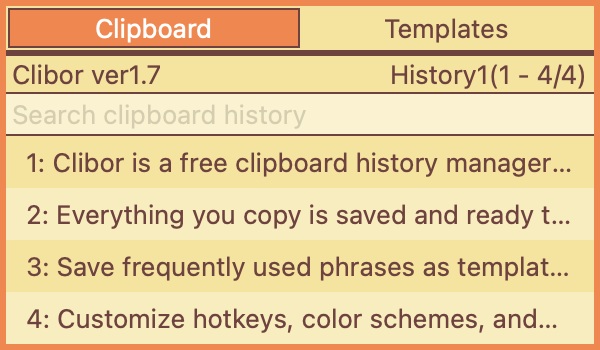
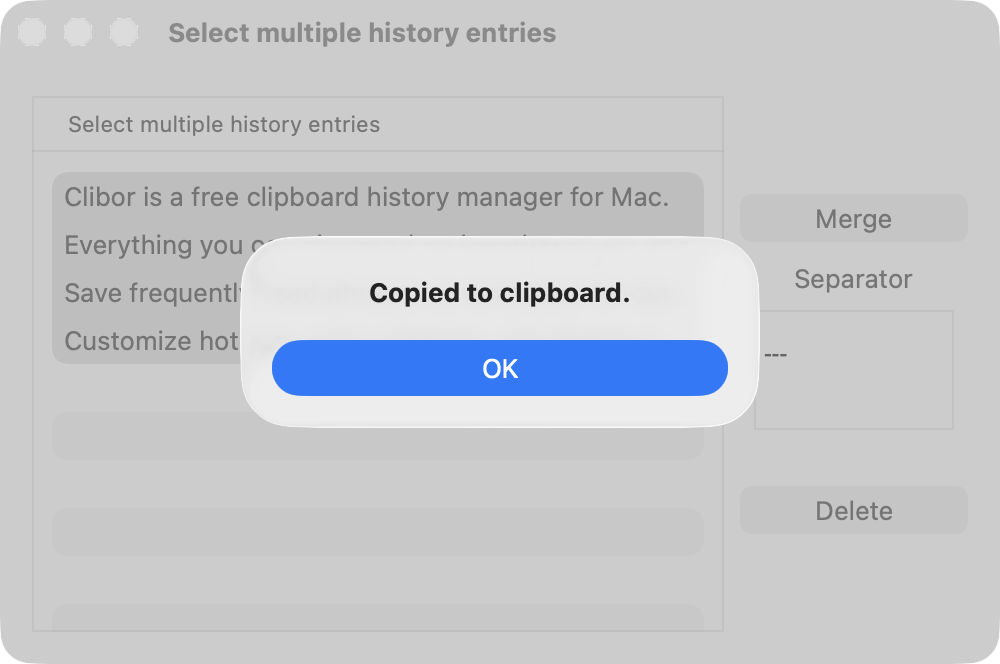
메뉴 막대의 Clibor 아이콘을 마우스 오른쪽 버튼으로 클릭하고 "기록 다중 선택"을 선택하세요.
선택 화면에서 모든 기록 항목을 선택하고 "병합" 버튼을 클릭하세요.
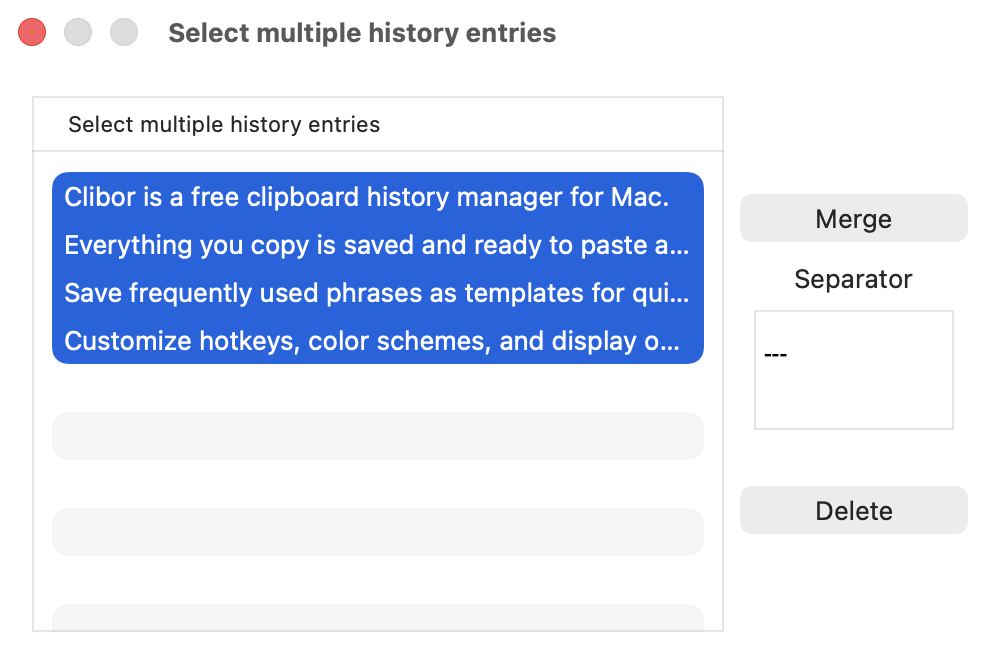
병합된 데이터는 클립보드에 저장됩니다.
텍스트 편집기에 붙여넣고 파일로 저장하세요.