
So aktualisieren Sie Clibor
Die Aktualisierung von Clibor ist einfach. Folgen Sie den Schritten unten:
Microsoft-Store-Version
Die Store-Version aktualisiert sich automatisch. Sie müssen nichts tun.
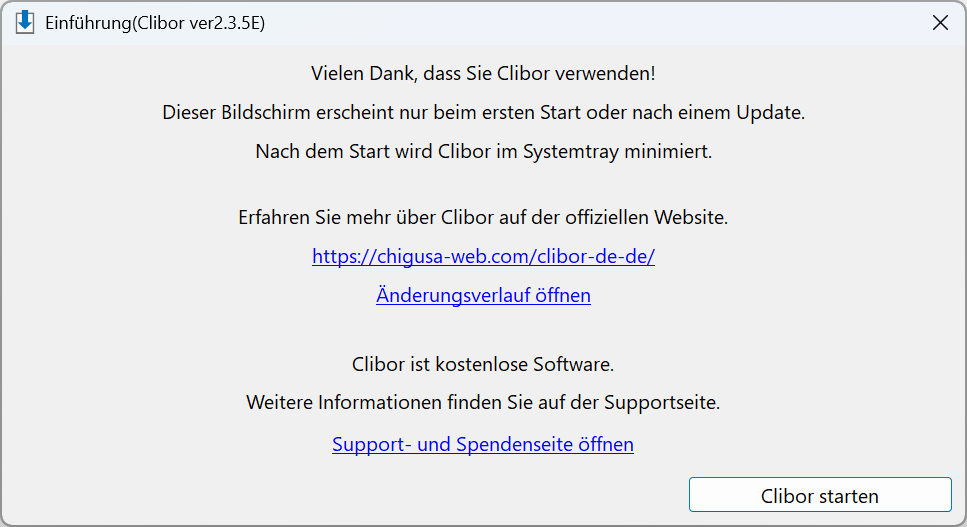
Die Aktualisierung selbst ist automatisch, aber der folgende Bildschirm erscheint einmal nach einem Update.
Portable-Version
Erstellen Sie zunächst ein Backup.
Klicken Sie mit der rechten Maustaste auf das Clibor-Symbol im Systemtray und wählen Sie „Alle Clibor-Daten sichern" → „Sichern".
Wählen Sie einen Zielordner — es wird eine ZIP-Datei mit der Sicherung erstellt.

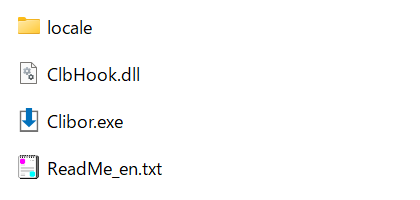
Öffnen Sie Ihren Clibor-Ordner.
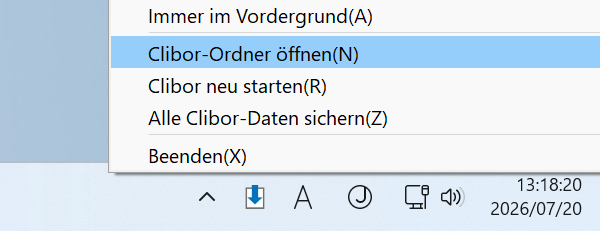
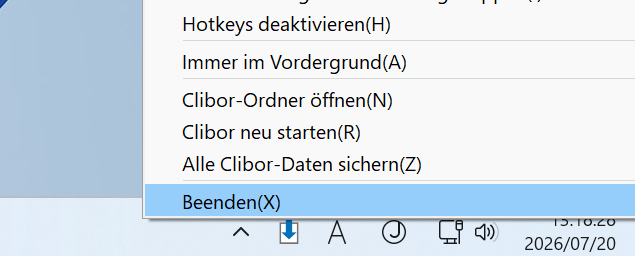
Beenden Sie anschließend Clibor.
Laden Sie die neueste Version von Clibor von der Seite unten herunter.

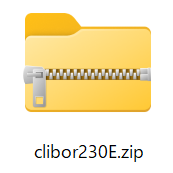
Entpacken Sie die heruntergeladene Datei cliborXXXE.zip.
Kopieren Sie alle Dateien aus dem entpackten Ordner in Ihren Clibor-Ordner und bestätigen Sie das Ersetzen der vorhandenen Dateien, wenn Sie dazu aufgefordert werden.
Wenn Sie Clibor.exe starten, erscheint während der Aktualisierung der folgende Bildschirm.
Damit ist die Aktualisierung abgeschlossen.