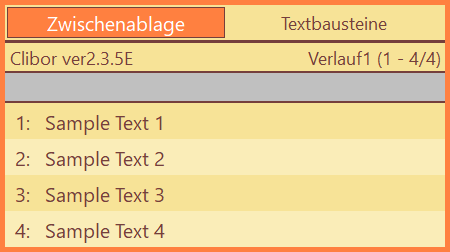
Fensterüberwachung
Sie können festlegen, welche Fenster Clibor beim Speichern des Zwischenablage-Verlaufs überwacht.
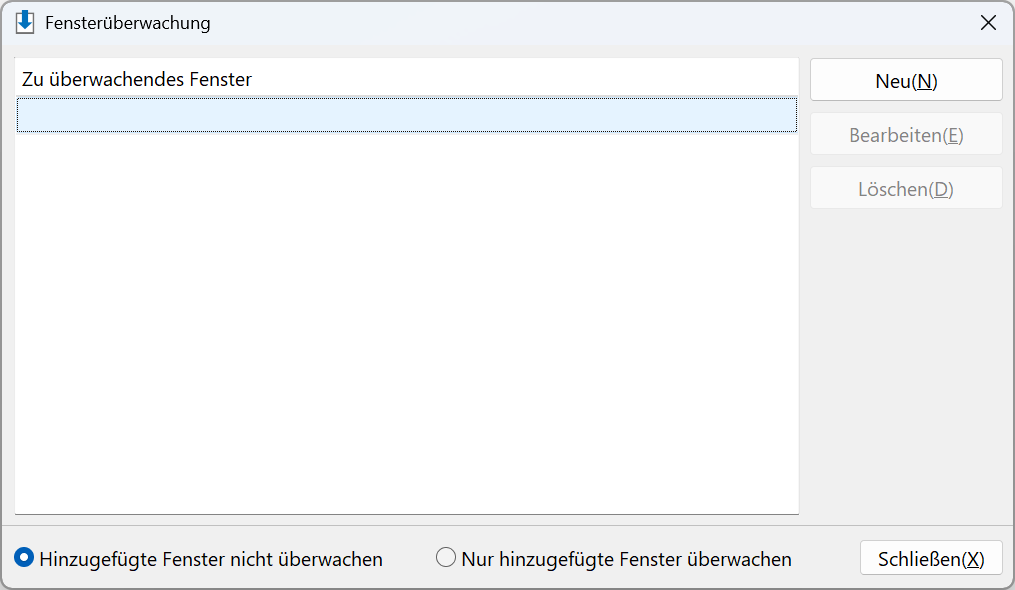
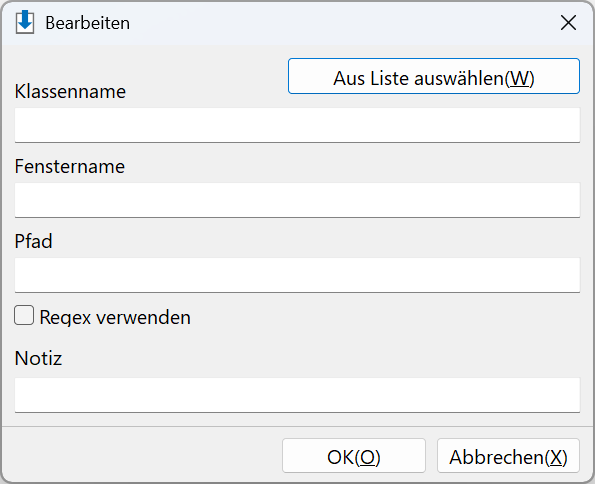
Für jedes Fenster können Sie wie unten gezeigt Klassenname, Fenstertitel und Pfad zur ausführbaren Datei angeben.
Nicht alle Felder sind erforderlich, und Sie können reguläre Ausdrücke verwenden.
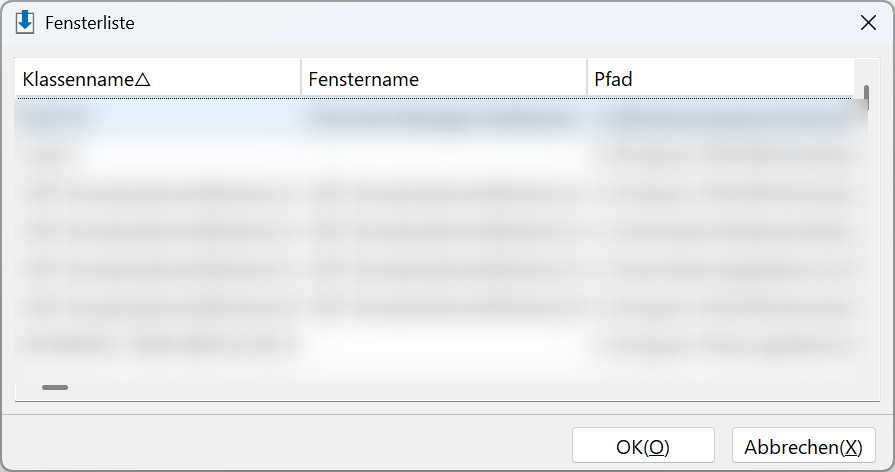
Sie können das Fenster auch direkt aus der Fensterliste auswählen.
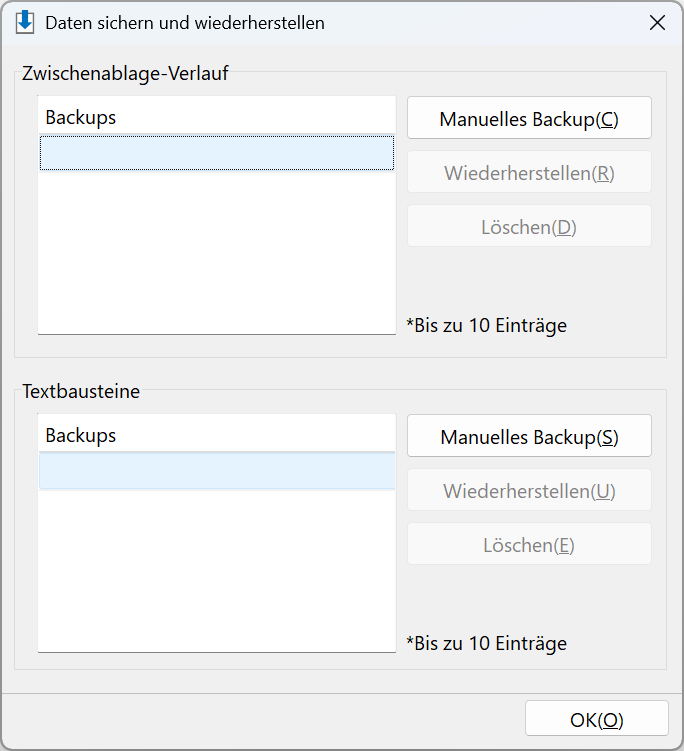
Daten sichern und wiederherstellen
Sie können den Zwischenablage-Verlauf und die Textbausteine sichern und wiederherstellen. Hinweis: Daten können nicht wiederhergestellt werden, wenn sie in einem anderen Format gespeichert wurden.
Automatische Textformatierung
Sie können die Zwischenablage automatisch formatieren lassen.
Beim Kopieren wird der Text automatisch formatiert und wieder in die Zwischenablage kopiert.
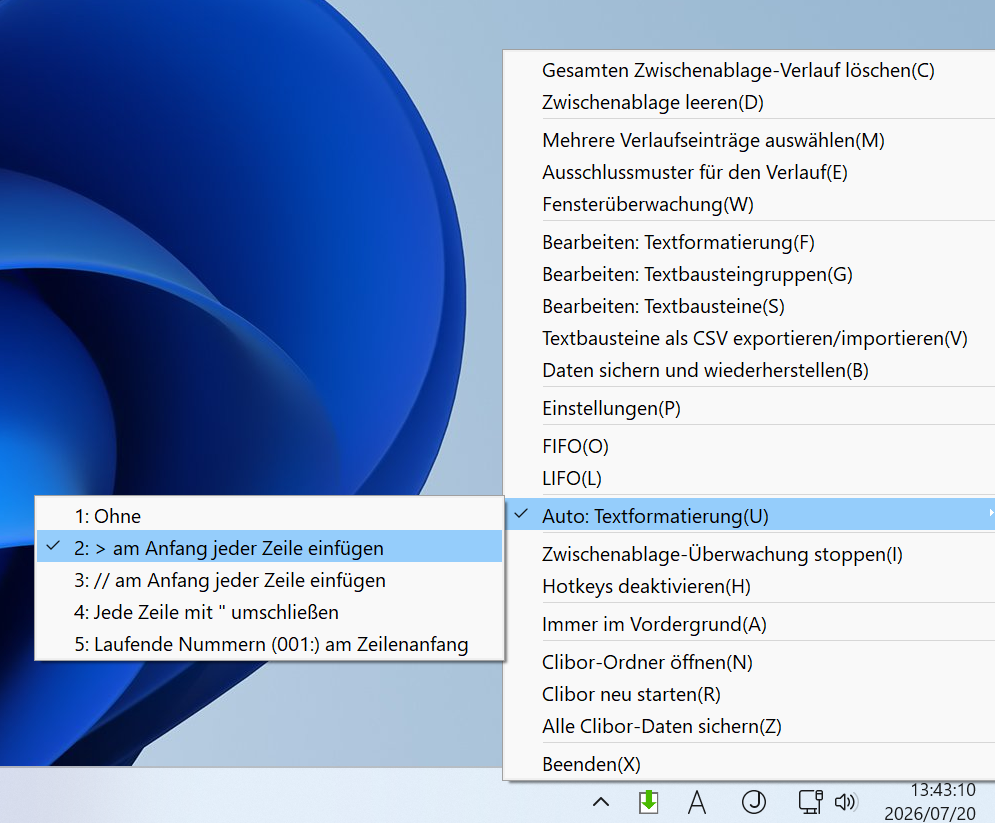
Alle Clibor-Daten sichern
Klicken Sie mit der rechten Maustaste auf das Clibor-Symbol im Systemtray, um Alle Clibor-Daten sichern zu verwenden.
Von dort aus können Sie sichern und wiederherstellen.
Nach Zeilenumbruch in Einträge aufteilen
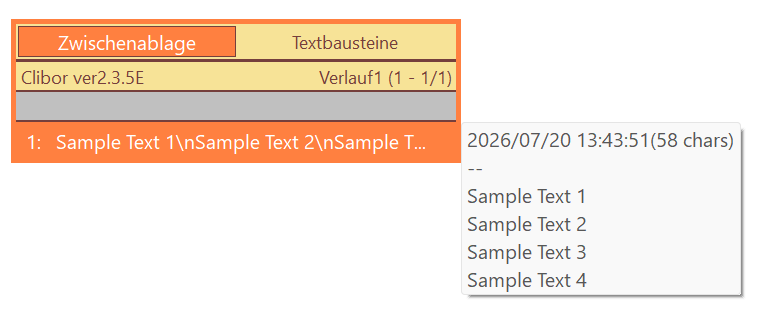
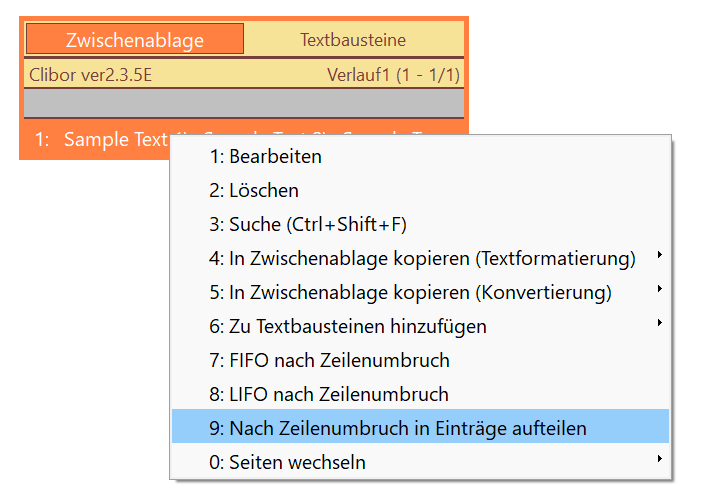
Sie können einen mehrzeiligen Zwischenablage-Eintrag in einzelne Einträge aufteilen — einen pro Zeile.
Klicken Sie mit der rechten Maustaste und wählen Sie im Menü „Nach Zeilenumbruch in Einträge aufteilen".
Der Inhalt wird in einzelne Einträge aufgeteilt — einen pro Zeile.