
Einführung
Diese Seite erklärt, wie Sie Clibor auf einen neuen PC umziehen und wie Sie von der Portable-Version zur Microsoft-Store-Version wechseln.
Sicherung erstellen (auf dem Quell-PC)
Erstellen Sie bei laufendem Clibor wie folgt eine Sicherung.
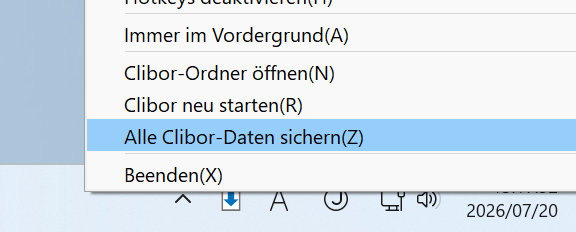
Klicken Sie mit der rechten Maustaste auf das Clibor-Symbol im Systemtray und wählen Sie „Alle Clibor-Daten sichern" → „Sichern".
Ein Speichern-Dialog wird geöffnet. Wählen Sie, wo die Sicherungsdatei gespeichert werden soll.

In älteren Versionen wählen Sie „Alle Clibor-Daten sichern" und speichern Sie die Sicherungsdatei.
Auf dem neuen PC wiederherstellen
Installieren Sie Clibor auf dem Ziel-PC.

Stellen Sie nach dem Start von Clibor wie folgt wieder her.
Klicken Sie mit der rechten Maustaste auf das Clibor-Symbol im Systemtray und wählen Sie „Alle Clibor-Daten sichern" → „Wiederherstellen".
Ein Dialog zur Dateiauswahl wird geöffnet. Wählen Sie die Sicherungsdatei, die Sie auf dem Quell-PC erstellt haben.

Von der Portable-Version zur Store-Version wechseln
Die Schritte sind dieselben wie oben.
Erstellen Sie in der Portable-Version eine Sicherung und beenden Sie anschließend Clibor.
Nach der Installation der Store-Version verwenden Sie dort Wiederherstellen.
Die Einstellung, Clibor beim Windows-Start zu starten, wird nicht übernommen.
Entfernen Sie zuerst die Portable-Version aus dem Autostart und fügen Sie dann die Store-Version zum Autostart hinzu.