
Giriş
Bu sayfa, Clibor'u yeni bir bilgisayara taşımayı ve Taşınabilir sürümden Microsoft Store sürümüne geçmeyi açıklar.
Yedek oluşturma (kaynak bilgisayarda)
Clibor çalışırken aşağıdaki gibi bir yedek oluşturun.
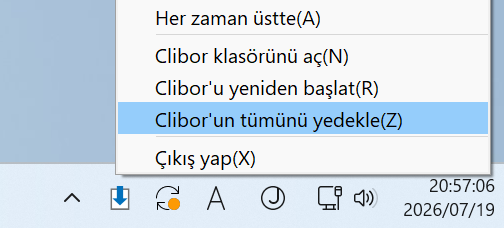
Sistem tepsisindeki Clibor simgesine sağ tıklayıp "Clibor'un tümünü yedekle" → "Yedekle"'yi seçin.
Kaydetme iletişim kutusu açılır. Yedek dosyasını nereye kaydedeceğinizi seçin.
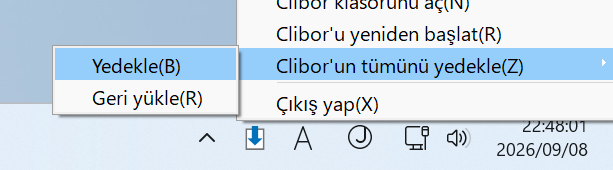
Eski sürümlerde "Clibor'un tümünü yedekle"'yi seçip yedek dosyasını kaydedin.
Yeni bilgisayarda geri yükleme
Hedef bilgisayara Clibor'u kurun.

Clibor'u başlattıktan sonra aşağıdaki gibi geri yükleyin.
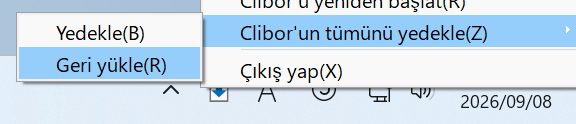
Sistem tepsisindeki Clibor simgesine sağ tıklayıp "Clibor'un tümünü yedekle" → "Geri yükle"'yi seçin.
Dosya seçmek için bir iletişim kutusu açılır. Kaynak bilgisayarda oluşturduğunuz yedek dosyasını seçin.
Taşınabilir sürümden Store sürümüne geçiş
Adımlar yukarıdakilerle aynıdır.
Taşınabilir sürümde bir yedek alın, ardından Clibor'dan çıkın.
Store sürümünü kurduktan sonra orada Geri yükle'yi kullanın.
Windows açıldığında Clibor'u başlatma ayarı aktarılmaz.
Önce Taşınabilir sürümü başlangıçtan kaldırın, ardından Store sürümünü başlangıca ekleyin.