Yazı tipi boyutu
Yazı tipi boyutunu büyütebilirsiniz.
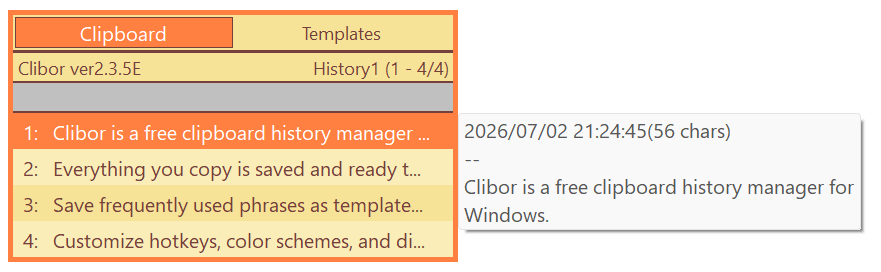
Başlangıç görünümü şu şekildedir:
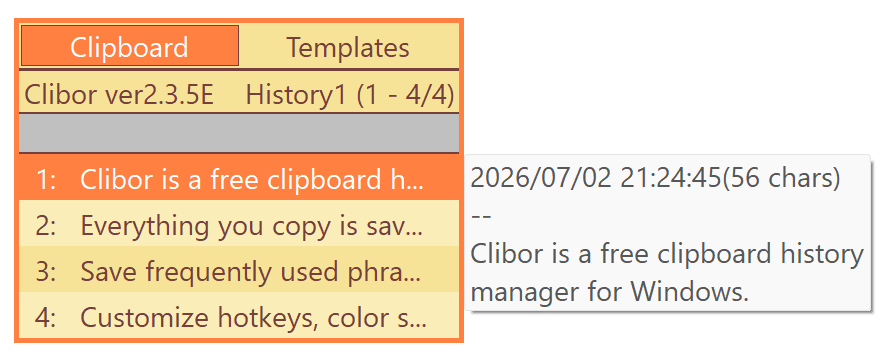
Yazı tipi boyutunu aşağıda gösterildiği gibi büyütebilirsiniz:
Yazı tipi boyutu aşağıdaki ayarlardan değiştirilebilir:
Tercihler > Genel > Yazı tipi
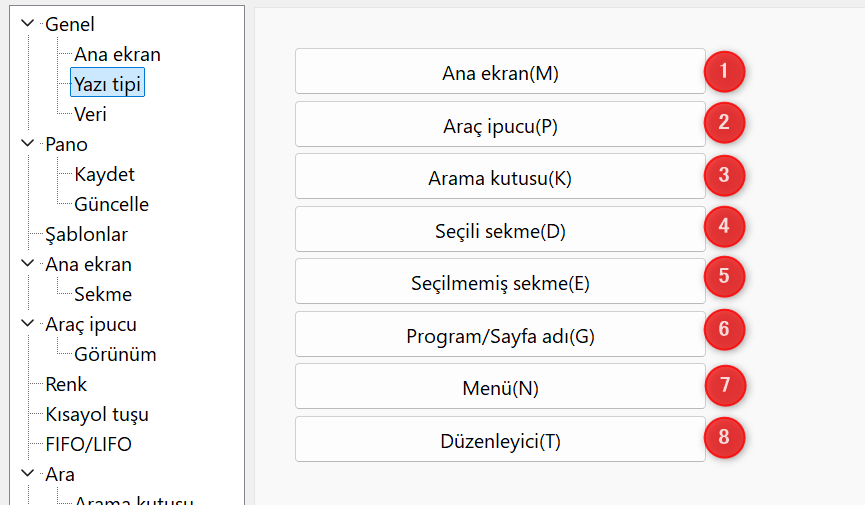
Aşağıdaki yazı tipleri etkilenir:
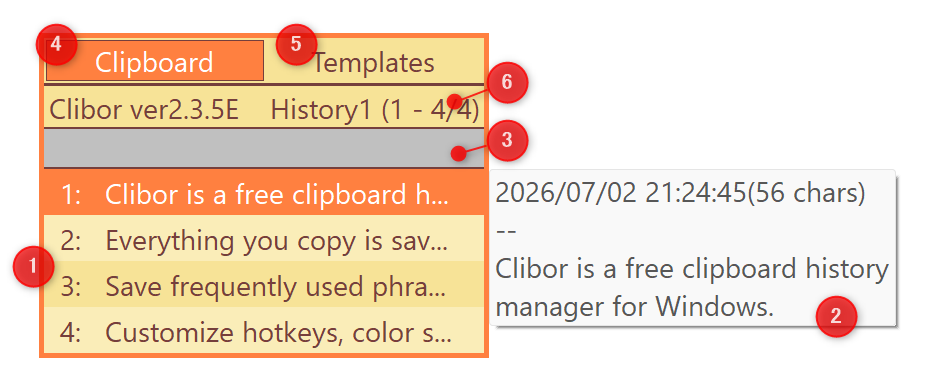
Yazı tipi adını da değiştirebilirsiniz:
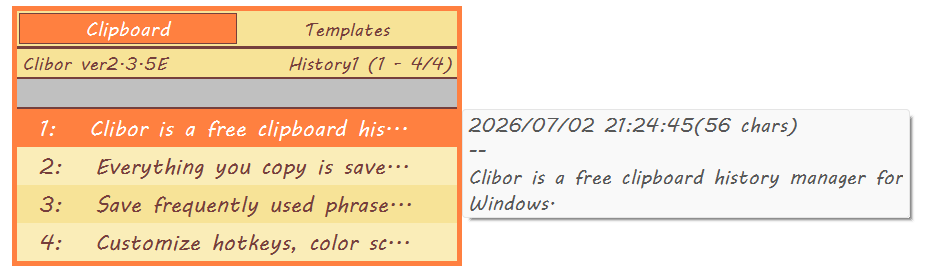
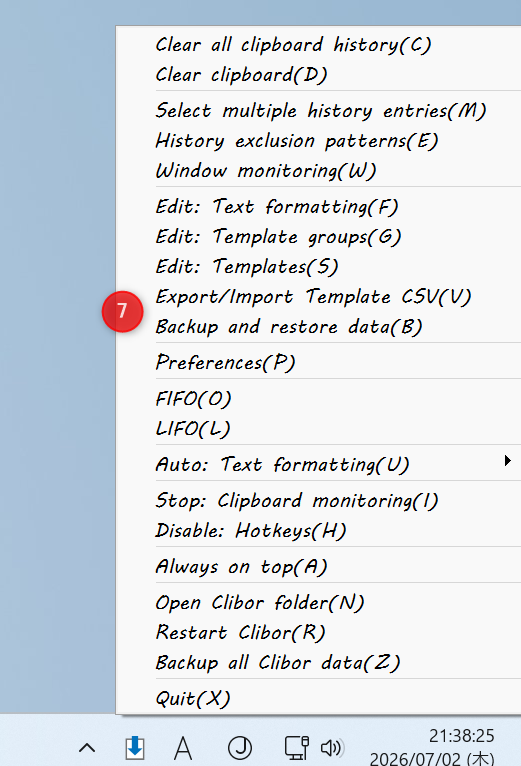
Açılır menüler: Açılır menülerdeki yazı tipi de güncellenir.
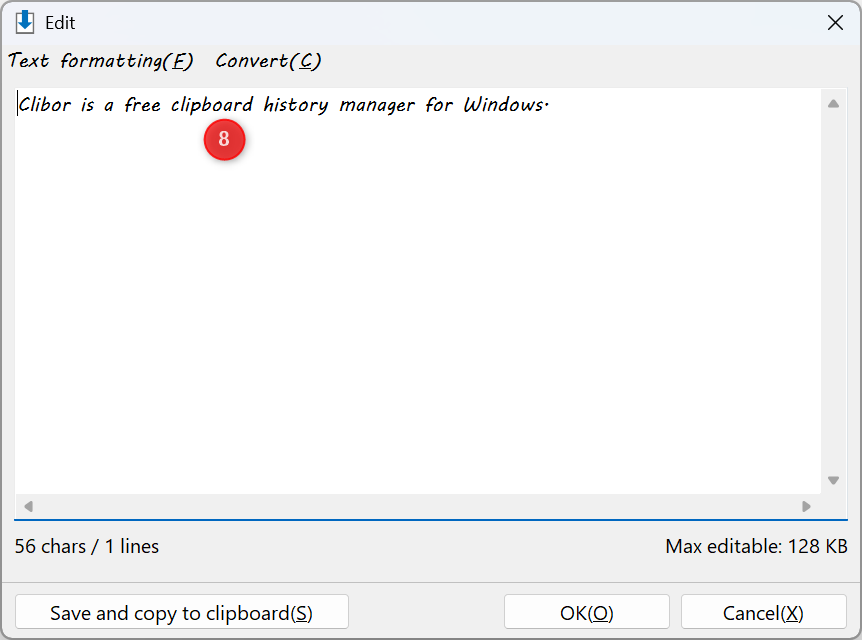
Düzenleme giriş alanı: Şablon giriş alanında kullanılan yazı tipi de değişir.
Ekran boyutu
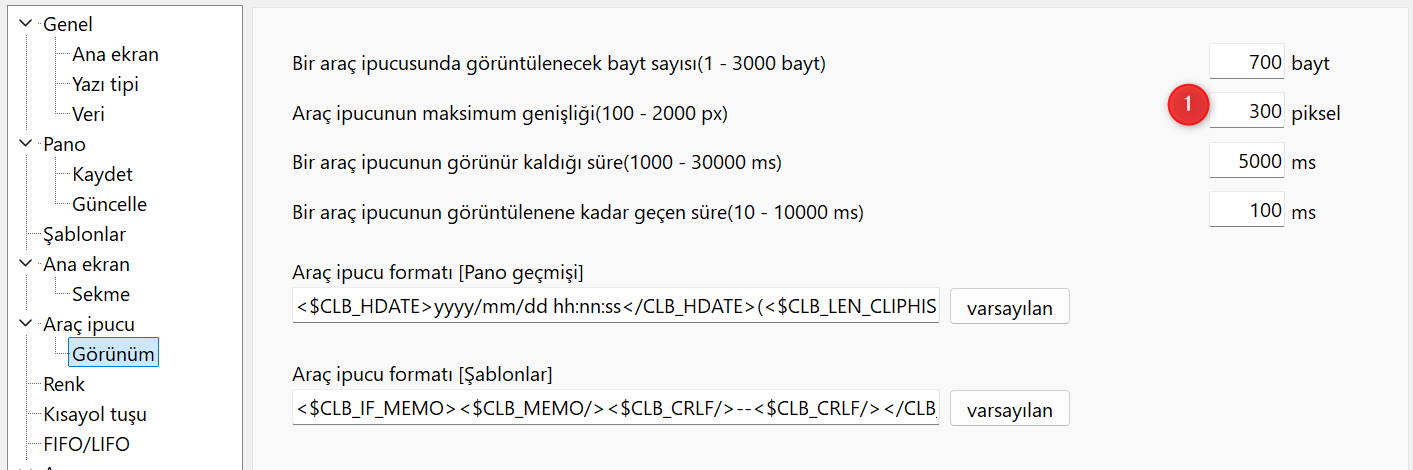
Ana ekranın genişliğini ve araç ipuçlarının genişliğini ayarlayabilirsiniz.
Tercihler > Genel > Ana ekran
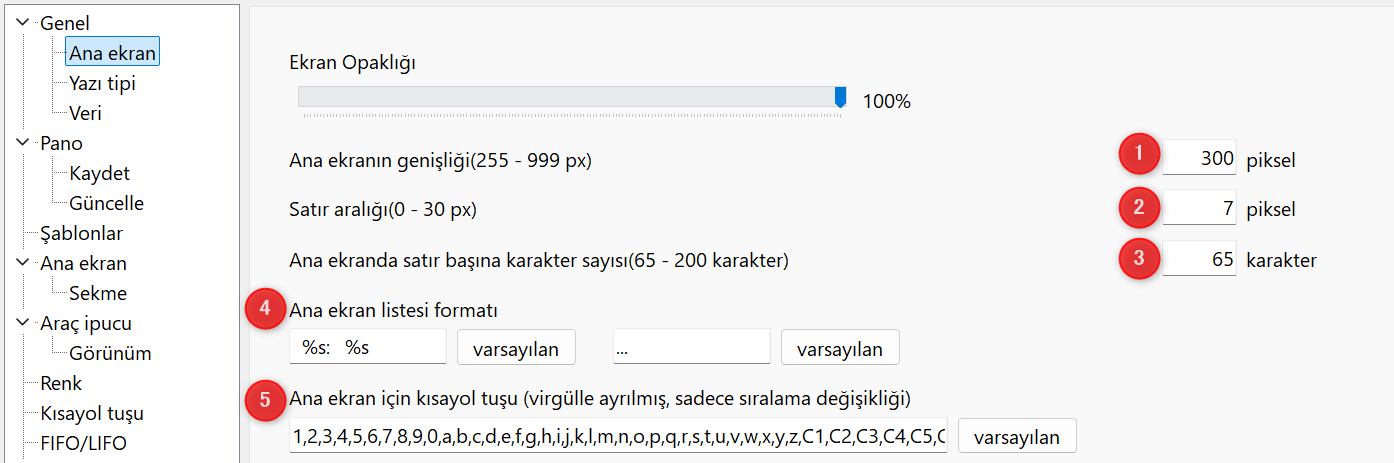
3: Ana ekrandaki her satır için maksimum karakter sayısını belirler.
5: Kısayol tuşlarının sırasını değiştirmenizi sağlar.
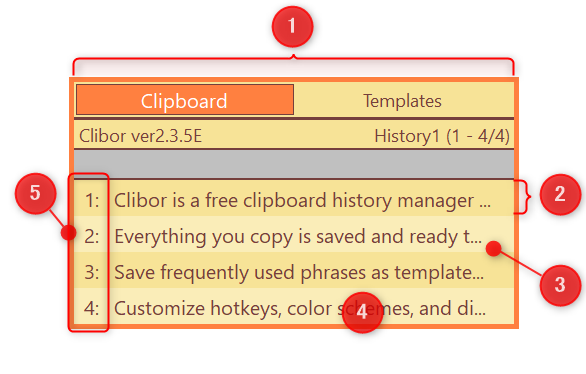
4: Listenin görüntülenme biçimini özelleştirmenizi sağlar.
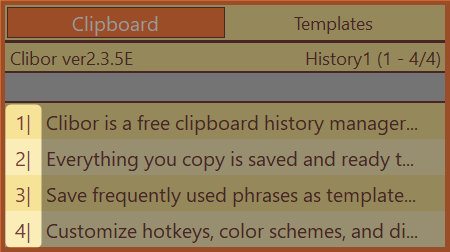
Örneğin, kısayol tuşları için kullanılan simgeleri değiştirebilir veya cümleler arasına boşluk ekleyebilirsiniz.
Tercihler > Araç ipucu > Görünüm
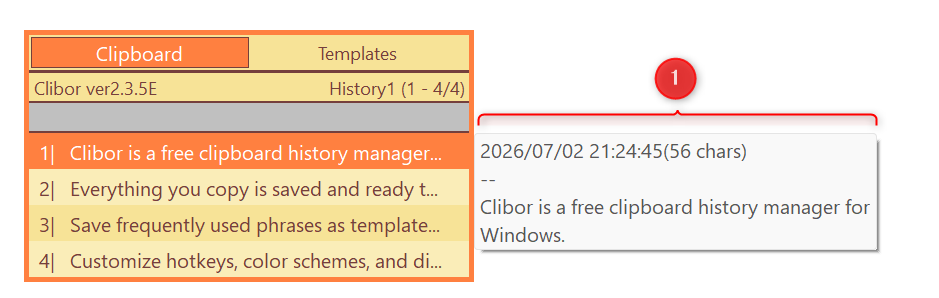
Sol sekmeyi "Şablonlar" olarak ayarlama
Şablonları daha sık kullanıyorsanız, sol sekmeyi "Şablonlar" olarak ayarlayabilirsiniz.
Tercihler > Ana ekran > Sekme > Varsayılan olarak Şablonlar sekmesini aç
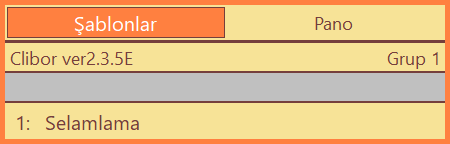
Diğer
Ana ekrana gölge ekleyebilir, kenarlık kalınlığını ayarlayabilir ve sekmelerin arka plan dolgusunu devre dışı bırakabilirsiniz.
Tercihler > Genel > Ana ekran > Ana ekrana gölge ekle
Tercihler > Genel > Ana ekran > Sekme arka plan rengi doldurulmuyor
Tercihler > Genel > Ana ekran > Kenarlık kalınlığı
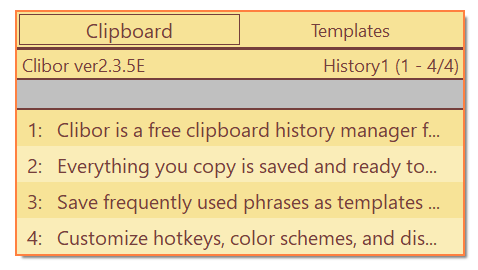
Daha da basit
Minimalist bir görünüm tercih ediyorsanız, sekmeleri, program adlarını ve sayfa adlarını gizleyebilirsiniz.
Tercihler > Genel > Ana ekran
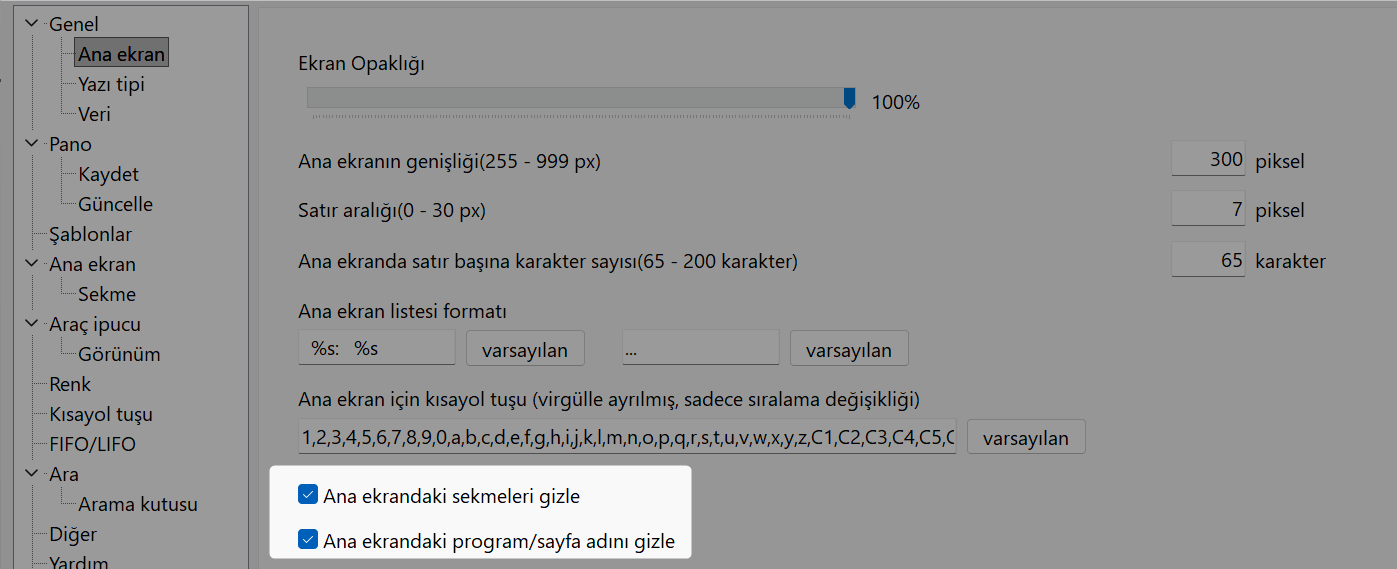
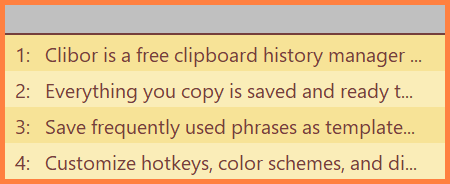
Ana ekrandaki sekmeleri gizleme
Ana ekrandaki sekmeleri gizlerseniz, sağ tık menüsünü kullanarak sayfalar arasında geçiş yapabilirsiniz.
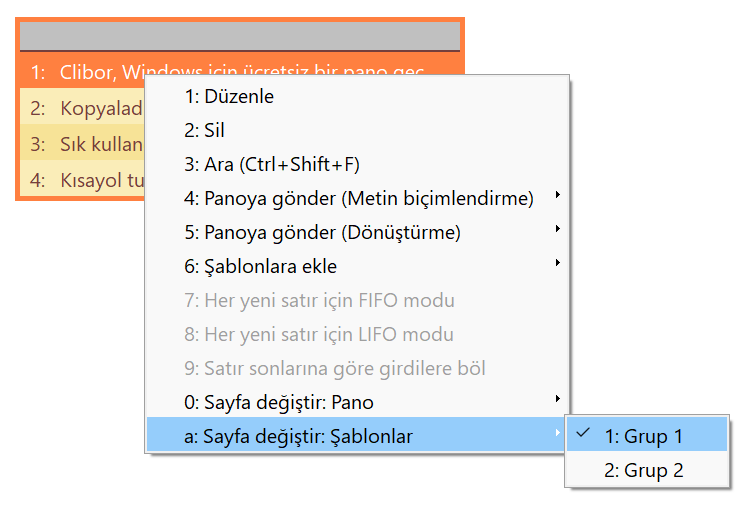
Veri yoksa, (Yok) görüntülenir.

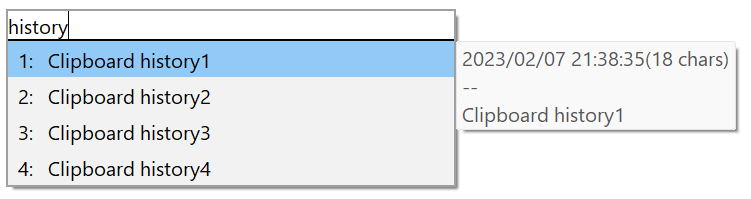
Clibor'u açılır menü gibi gösterme
Belirli ayarlarla, Clibor bir açılır menü gibi görüntülenebilir.
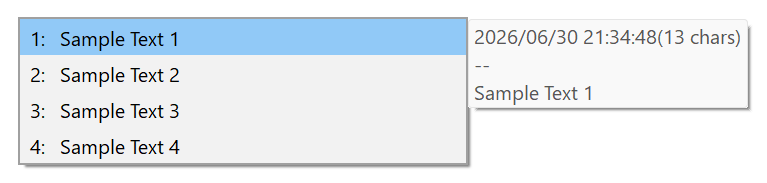
| Tercihler > Genel > Ana ekran > Satır aralığı | 7 |
| Tercihler > Genel > Ana ekran > Ana ekrandaki sekmeleri gizle | İşaretli |
| Tercihler > Genel > Ana ekran > Ana ekrandaki program/sayfa adını gizle | İşaretli |
| Tercihler > Genel > Ana ekran > Ana ekrana gölge ekle | İşaretli |
| Tercihler > Genel > Ana ekran > Kenarlık kalınlığı | 1 |
| Tercihler > Arama > Arama kutusu > Ana ekranda arama kutusunu göster | Kapalı |
Renk değerleri:
[CLIBOR]
BACK_COLOR=$00F2F2F2
SLTBACK_COLOR=$00F7C991
BACK_COLORF=clBlack
SLTBACK_COLORF=clBlack
LINE_COLOR=$00A0A0A0
LINEHYOJI_COLOR=$00C8C8C8
BACK_COLOR2=$00F2F2F2
BACK_COLORF2=clBlack
SEARCHT=clWhite
SEARCHF=clSilver
SEARCHTF=clBlack
Ayrıca aşağıda gösterildiği gibi hızlı filtreleme için bir arama kutusu da ekleyebilirsiniz.