

Zengin metni düz metne dönüştürme
Clibor kopyalanan içeriği düz metin olarak kaydeder, bu nedenle Clibor'dan yapıştırılan her şeyin biçimlendirmesi kaldırılır.
Excel'den zengin metin kopyalayıp normal şekilde (Ctrl+V) yapıştırırsanız, orijinal biçimlendirmesini korur.
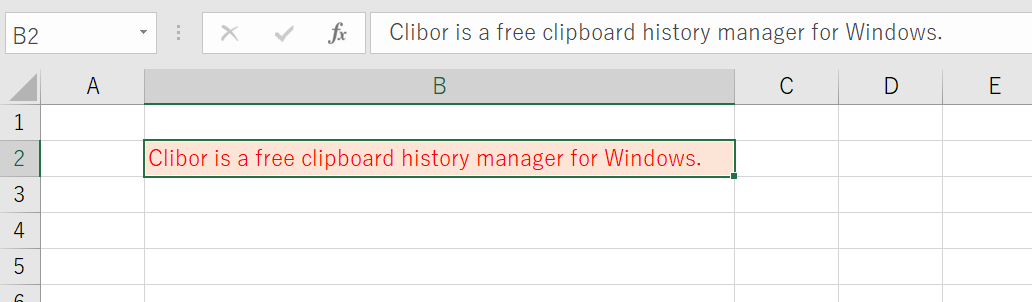
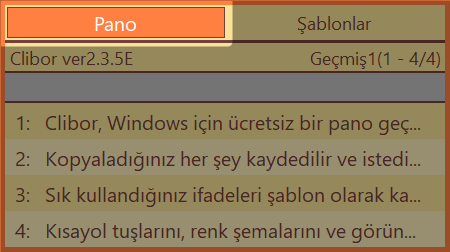
Düz metin olarak yapıştırmak için Clibor'u açın ve pano geçmişinizden girdiyi seçin.
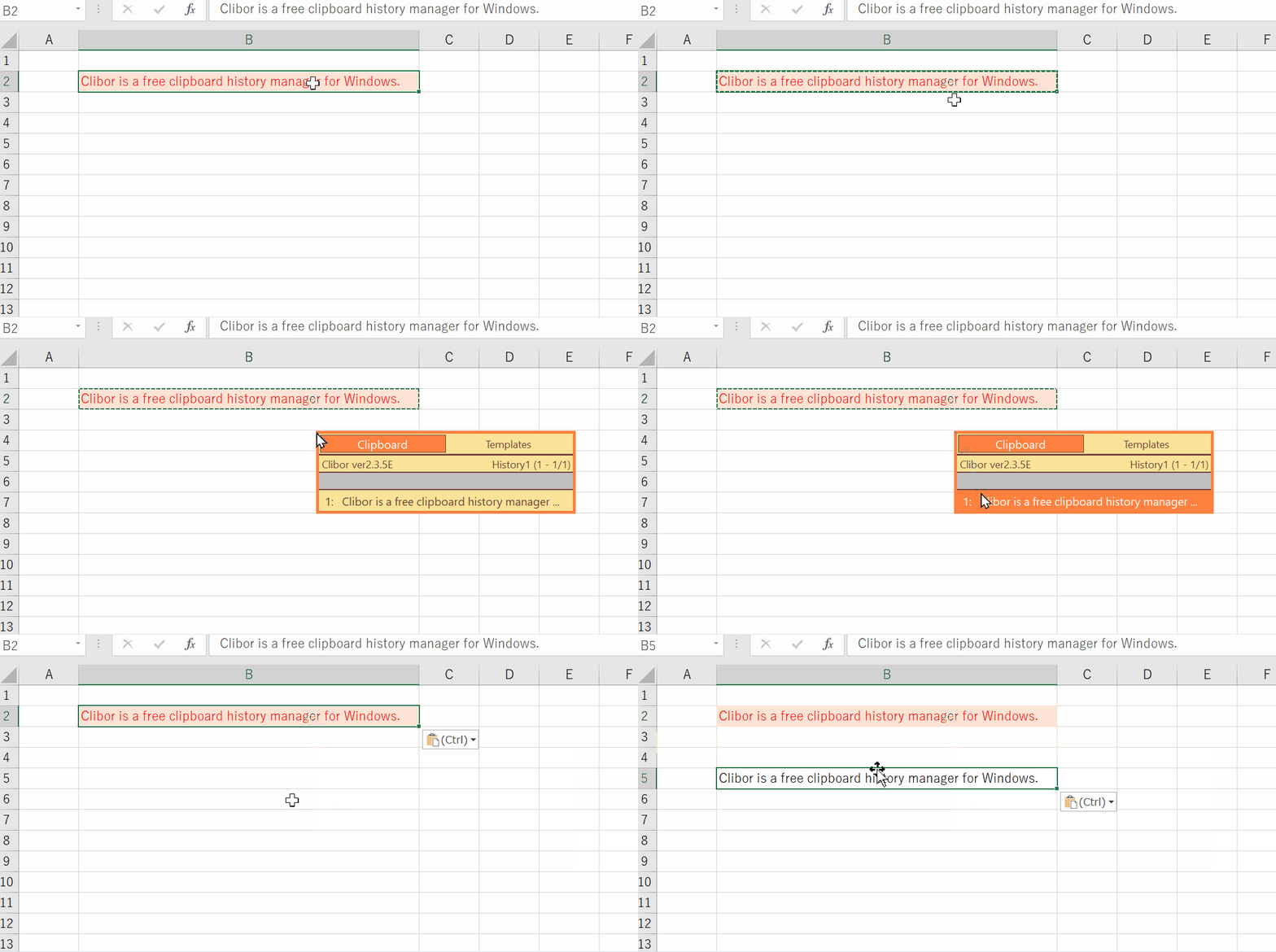
Aramadan sonra sürekli yapıştırma
Clibor normalde bir pano geçmişi girdisi veya Şablon seçtiğinizde kendini gizler.
Art arda birkaç öğe yapıştırmak istiyorsanız, Her zaman üstte'yi açmak için bir sekmeye çift tıklayın.
İşiniz bittiğinde, Her zaman üstte'yi kapatmak için sekmeye tekrar çift tıklayın.
Satır sonuna göre FIFO modu
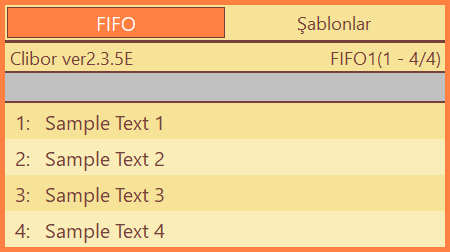
Çok satırlı metni her satır ayrı bir FIFO girdisi olacak şekilde bölmek için bir pano geçmişi girdisine sağ tıklayıp Satır sonuna göre FIFO'yu seçin.
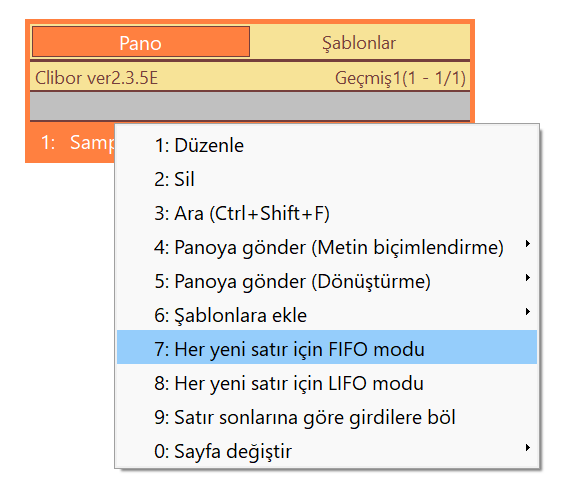
Örneğin, aşağıdaki metni kopyalayın, ardından sağ tık menüsünden Satır sonuna göre FIFO'yu seçin:
Sample Text 1
Sample Text 2
Sample Text 3
Sample Text 4
Clibor hemen FIFO moduna geçer.
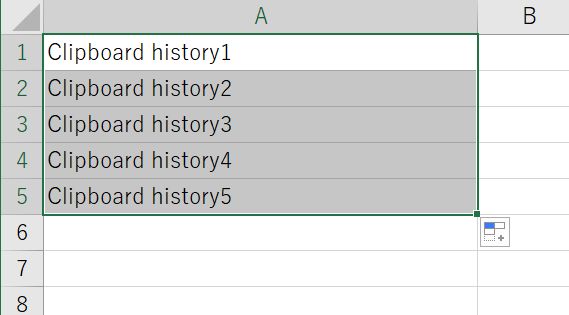
Bu özellik Excel'de de kullanışlıdır.
Birden fazla hücre kopyalayıp aynı şekilde Satır sonuna göre FIFO'yu kullanarak FIFO modunda her adımda bir hücre yapıştırabilirsiniz.
Çalışmanızı düzenli olarak kaydedin
Yazmak için zaman harcadığınız bir metni tarayıcı çökmesi, yanlışlıkla kapatma veya beklenmedik bir donma yüzünden kaybettiniz mi hiç?
Bunu önlemek için, tüm metni seçmek üzere Ctrl + A'ya, ardından Clibor'a kopyalamak için Ctrl + C'ye basmanız yeterlidir.
Bu şekilde, çalışmanız kaybolsa bile Clibor'un pano geçmişinden kolayca geri alabilirsiniz.
Dosya ve klasör yollarının bir listesini alma
Dosya veya klasör kopyaladığınızda, Clibor bunların tam yollarını pano geçmişinize kaydedebilir.
Aşağıdaki ayarı etkinleştirin:
Tercihler > Pano > Pano güncelleme > Dosya veya klasör kopyalanırken yolu geçmişe kaydet
Dosya veya klasörleri seçip kopyalayın.
Tam yolları pano geçmişinizde görünür. (Birden fazla dosya veya klasörü aynı anda kopyalayabilirsiniz.)
C:\Clibor\ch
C:\Clibor\ct
C:\Clibor\ClbHook.dll
C:\Clibor\Clibor.exe
C:\Clibor\Clibor.xml
İhtiyacınız olan yolları pano geçmişinizden seçin.
Her tam yoldan yalnızca dosya adını çıkarma
Her tam yoldan yalnızca dosya adını çıkarmak için bir metin biçimlendirme kuralı oluşturun.
Tam yolları kopyaladıktan sonra, oluşturduğunuz biçimlendirme kuralını uygulayın.
Yalnızca dosya adları kalır.
C:\Clibor\ch
C:\Clibor\ct
C:\Clibor\ClbHook.dll
C:\Clibor\Clibor.exe
C:\Clibor\Clibor.xml
↓ biçimlendirmeden sonra
ch
ct
ClbHook.dll
Clibor.exe
Clibor.xml
Tüm pano geçmişini Not Defteri'ne kaydetme
Pano geçmişiniz büyüdüğünde, tümünü tek seferde bir metin dosyasına kaydedebilirsiniz.
Geçmişinizin şöyle göründüğünü varsayalım:
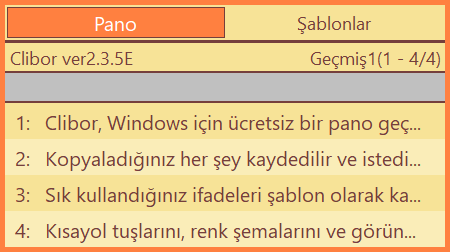
Sistem tepsisindeki Clibor simgesine sağ tıklayıp Birden fazla geçmiş girdisi seç'i seçin.
Açılan ekranda tüm girdileri seçin ve Birleştir ve panoya gönder'e tıklayın.
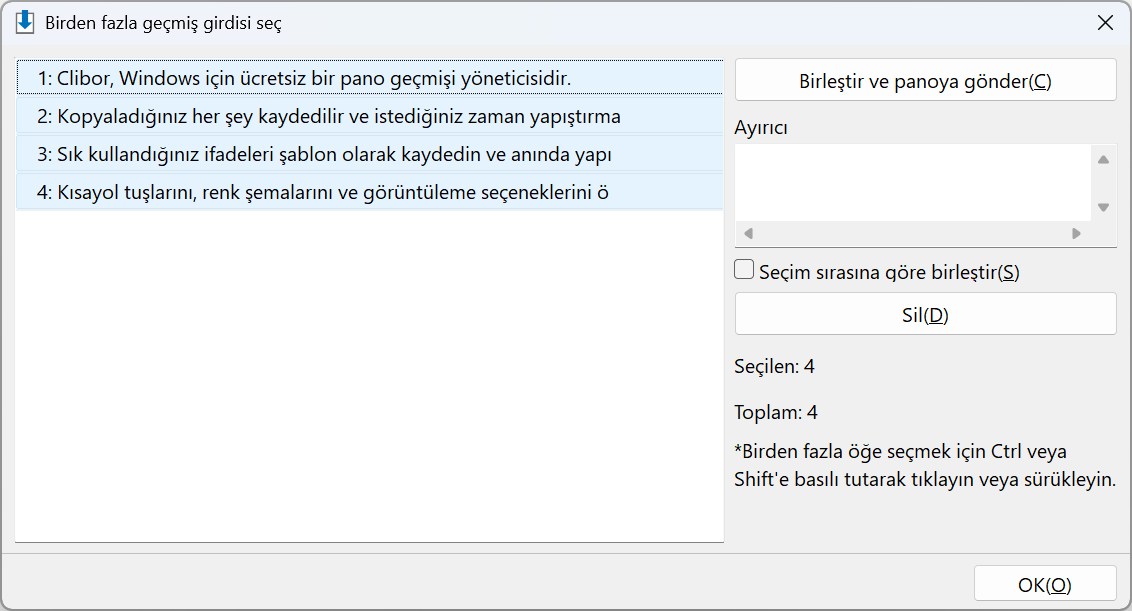
Tüm geçmiş girdileri panoya kopyalanır. Not Defteri'ne yapıştırıp dosyayı kaydedin.
Birden fazla metin kutusunu doldurma (örn. bir adres formu)
Çevrimiçi alışveriş yaparken, posta kodu, sokak, şehir gibi birkaç ayrı alanı doldurmanız gerekebilir.
Bunun için Şablon FIFO veri özelliğini kullanın.
Şablon düzenleyicisini açın ve Makro menüsünden FIFO modu verileri'ni seçin.
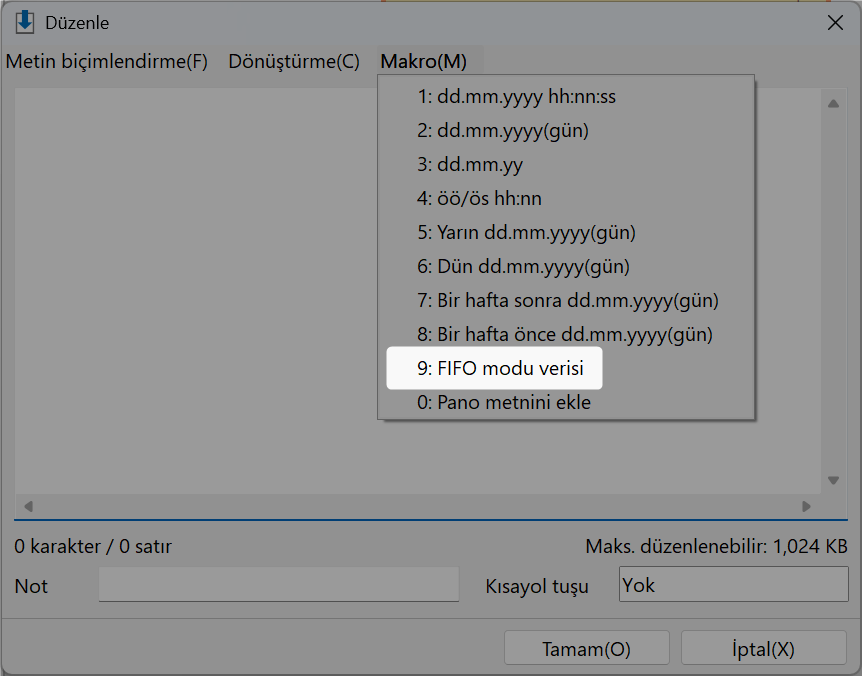
Bunun gibi bir iskelet eklenir:
<$CLB_TFIFO/>
<$CLB_DT>AAA</CLB_DT>
<$CLB_DT>BBB</CLB_DT>
Adres alanlarınızı eklemek için bunu düzenleyin:
<$CLB_TFIFO/>
<$CLB_DT>12345</CLB_DT>
<$CLB_DT>123 Main St</CLB_DT>
<$CLB_DT>Springfield</CLB_DT>
<$CLB_DT>IL</CLB_DT>
<$CLB_DT>Apt 4B</CLB_DT>
İlk satır her zaman şu olmalıdır:
<$CLB_TFIFO/>Aşağıdaki her satır bir FIFO girdisi haline gelir:
<$CLB_DT>12345</CLB_DT>Şablonu kaydedin.
Onu seçtiğinizde, Clibor FIFO moduna geçer ve her alana yapıştırma çok daha hızlı hale gelir.