Şablonlar görünümü
Şablonlar listesinin nasıl görüntüleneceğini özelleştirebilirsiniz.
Şablon metni yerine 'Not'u göster
Görünümü, şablon metni yerine notu gösterecek şekilde değiştirir.
Tercihler > Şablonlar > Şablon metni yerine 'Not'u göster
Şablon görünümünü özelleştir
Her şablon girdisi için gösterilecek içeriği özelleştirin.

Tercihler > Şablonlar
Not – Şablon
Notu şablonla birlikte göster.
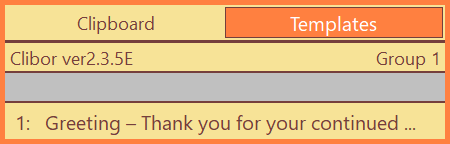
<$CLB_IF_MEMO><$CLB_MEMO/> – </CLB_IF_MEMO><$CLB_TEIKEI/>Not – Kısayol tuşu – Şablon
Notu, kısayol tuşunu ve şablonu birlikte göster.
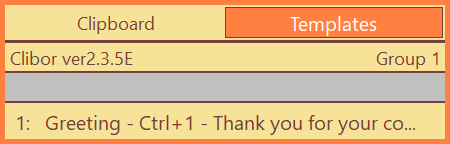
<$CLB_IF_MEMO><$CLB_MEMO/> - </CLB_IF_MEMO><$CLB_IF_HOTKEY><$CLB_HOTKEY/> - </CLB_IF_HOTKEY><$CLB_TEIKEI/>Aşağıdaki etiketler kullanılabilir:
| <$CLB_MEMO/> | Notu gösterir. |
| <$CLB_HOTKEY/> | Kısayol tuşunu gösterir. |
| <$CLB_TEIKEI/> | Şablonu gösterir. |
| <$CLB_IF_MEMO></CLB_IF_MEMO> | Bu etiket içinde yer alan içerik, yalnızca bir not varsa gösterilir. |
| <$CLB_IFNOT_MEMO></CLB_IFNOT_MEMO> | Bu etiket içinde yer alan içerik, yalnızca not yoksa gösterilir. |
| <$CLB_IF_HOTKEY></CLB_IF_HOTKEY> | Bu etiket içinde yer alan içerik, yalnızca bir kısayol tuşu varsa gösterilir. |
| <$CLB_IFNOT_HOTKEY></CLB_IFNOT_HOTKEY> | Bu etiket içinde yer alan içerik, yalnızca kısayol tuşu yoksa gösterilir. |
Görünüm hatalı görünüyorsa, varsayılana sıfırlamak için Varsayılan düğmesine tıklayın.
Metin biçimlendirme
Varsayılan olarak, pano geçmişini aşağıdaki seçenekleri kullanarak biçimlendirebilirsiniz:
- Her satırın başına > ekle
- Her satırın başına // ekle
- Her satırı " ile çevrele
- Her satırın başına sıra numarası (001:) ekle
Metin biçimlendirmeyi düzenlemek için sistem tepsisindeki Clibor simgesine sağ tıklayıp menüden "Düzenle: Metin biçimlendirme"yi seçin.
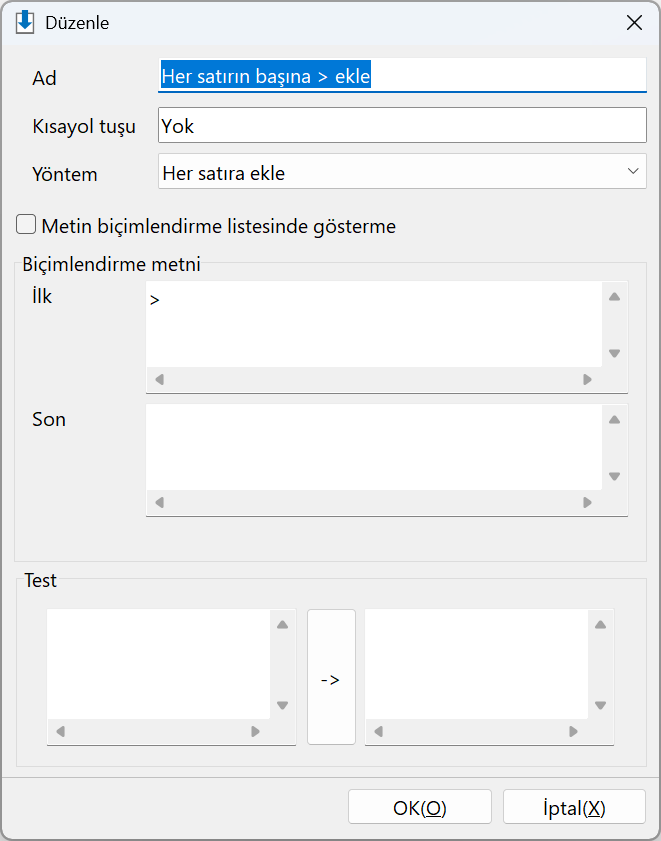
Bu, aşağıdaki düzenleme ekranını açacaktır:
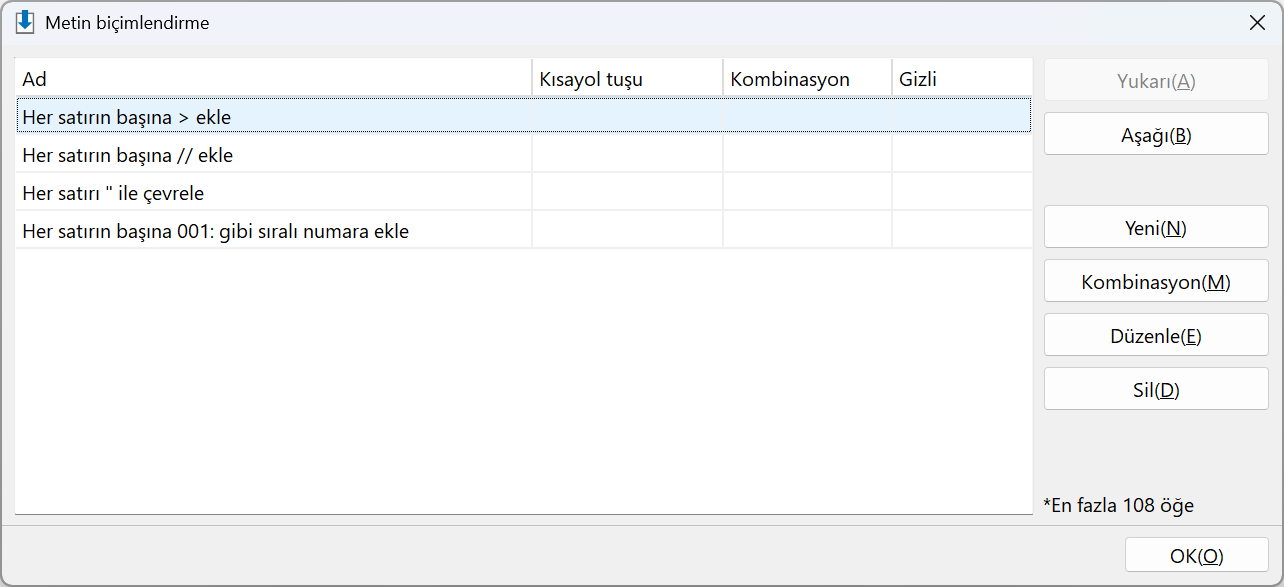
"Yeni" düğmesine tıklayın ve bir ad girin.
Örneğin, aşağıdaki gibi bir biçimlendirme kuralı oluşturabilirsiniz:
Aşağıdaki etiketler kullanılabilir:
| <$CLB_LINE> %.3d<OFFSET>1</OFFSET> </CLB_LINE> | Her satırın başına bir satır numarası ekler. Dört basamaklı sayılar kullanmak için (örneğin "0001") %.3 değerini %.4 olarak değiştirin. OFFSET değeri, satır numarasına bir ofset ekler. |
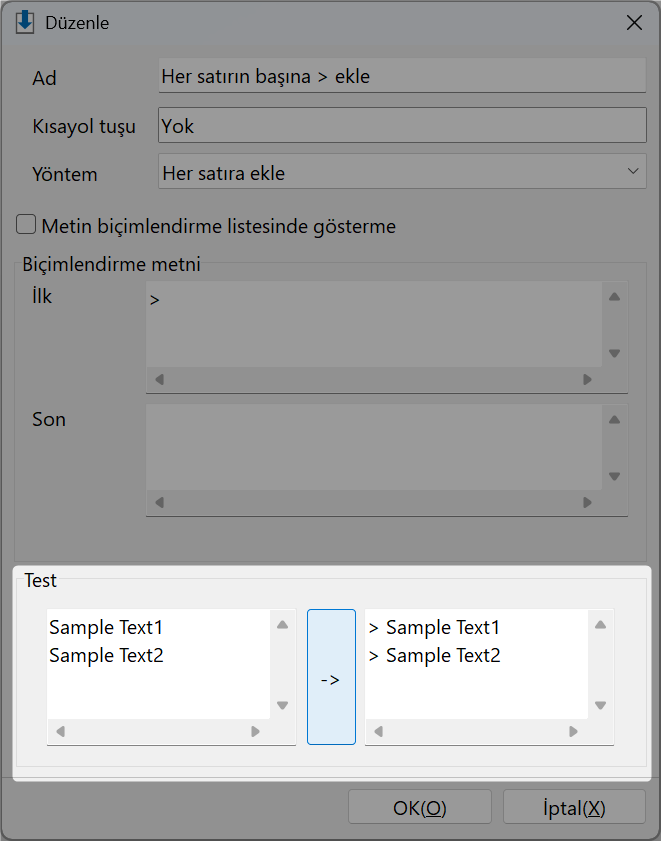
Bu ekranda, biçimlendirmenin beklendiği gibi çalıştığından emin olmak için test de edebilirsiniz.
Ayrıca düzenli ifadeler kullanarak değiştirme işlemleri de yapabilirsiniz.
Ayrıntılar için Düzenli İfade Örnekleri sayfasına bakın.

Şablon makroları
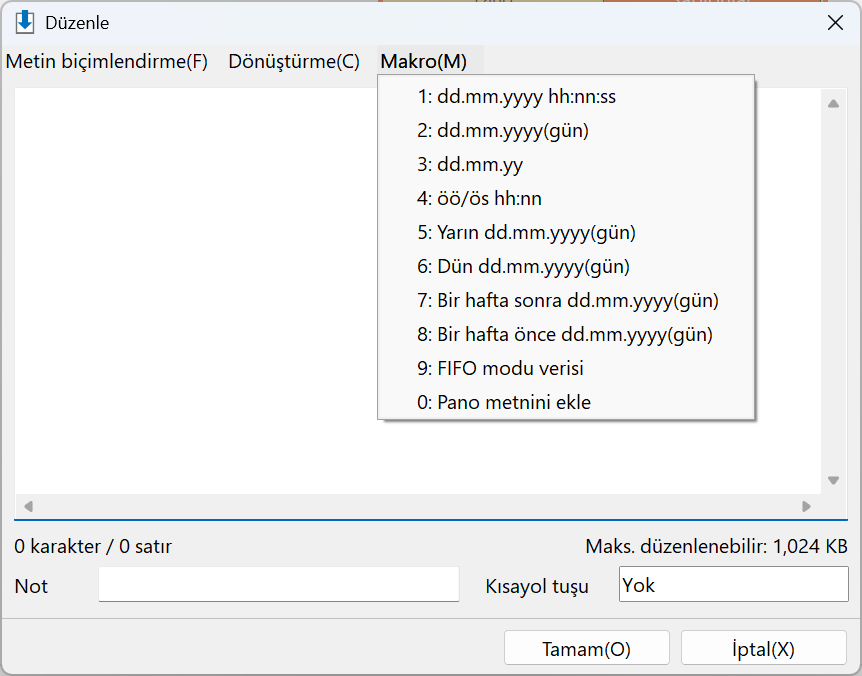
Şablonlara — bugünden bir gün önce veya sonrası gibi ofsetler dahil — tarih/saat makroları ekleyebilirsiniz.
Şablon düzenleyicisindeki Makro menüsünden eklemek istediğiniz makroyu seçin.
Ayrıca bir FIFO makrosu da ekleyebilirsiniz.
Tarih biçimini istediğiniz gibi belirtebilirsiniz.
Tarih biçimleri hakkında ayrıntılar için Soru-Cevap bölümüne bakın.
| <$CLB_HDATE>yyyy/mm/dd hh:nn:ss</CLB_HDATE> | yyyy/mm/dd gibi bir tarih biçimi belirtebilirsiniz. (Tarih biçimleri hakkında ayrıntılar için Soru-Cevap bölümüne bakın.) |
| <$CLB_INCSEC>n</CLB_INCSEC> <$CLB_INCMIN>n</CLB_INCMIN> <$CLB_INCHOUR>n</CLB_INCHOUR> <$CLB_INCDAY>n</CLB_INCDAY> <$CLB_INCMON>n</CLB_INCMON> <$CLB_INCYEAR>n</CLB_INCYEAR> | Bu etiketler, saniye, dakika, saat, gün, ay veya yıl için ofset belirtmek üzere <$CLB_HDATE> etiketi içinde kullanılabilir. Negatif değerler de belirtilebilir. Örneğin, bir gün sonraki tarihi göstermek için aşağıdakini kullanın: <$CLB_INCDAY>1</CLB_INCDAY> $CLB_INCSEC: saniye $CLB_INCMIN: dakika $CLB_INCHOUR: saat $CLB_INCDAY: gün $CLB_INCMON: ay $CLB_INCYEAR: yıl |
| <$CLB_TFIFO/> <$CLB_DT>AAA</CLB_DT> <$CLB_DT>BBB</CLB_DT> | FIFO modu verilerini ayarlar. Bu şablonu seçmek FIFO moduna geçer, böylece belirtilen öğeler birbiri ardına yapıştırılır. |
| <$CLB_CLIPBOARD/> | Panodaki geçerli metinle değiştirilir. |
Diğer
Şablonlar'ı ana ekranda birincil (sol) sekme olarak ayarlayabilirsiniz.
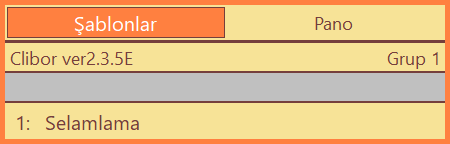
Tercihler > Ana ekran > Sekme > Varsayılan olarak Şablonlar sekmesini aç
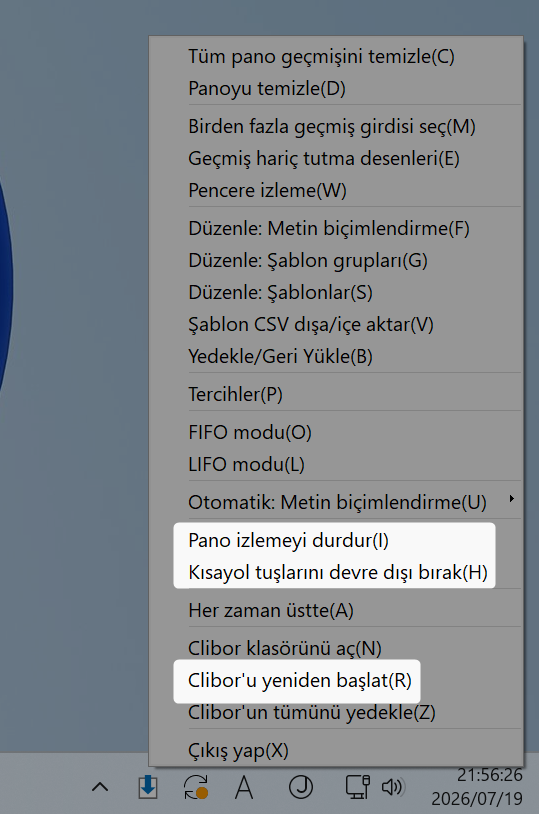
Clibor beklenmedik şekilde davranıyorsa, sistem tepsisi simgesine sağ tıklayıp Clibor'u yeniden başlat'ı seçin.
Gerekirse tepsi menüsünden Pano izlemeyi durdur veya Kısayol tuşlarını devre dışı bırak'ı da seçebilirsiniz.