
Cara memperbarui Clibor
Memperbarui Clibor sangatlah mudah. Ikuti langkah-langkah berikut:
Versi Microsoft Store
Versi Store diperbarui secara otomatis. Anda tidak perlu melakukan apa pun.
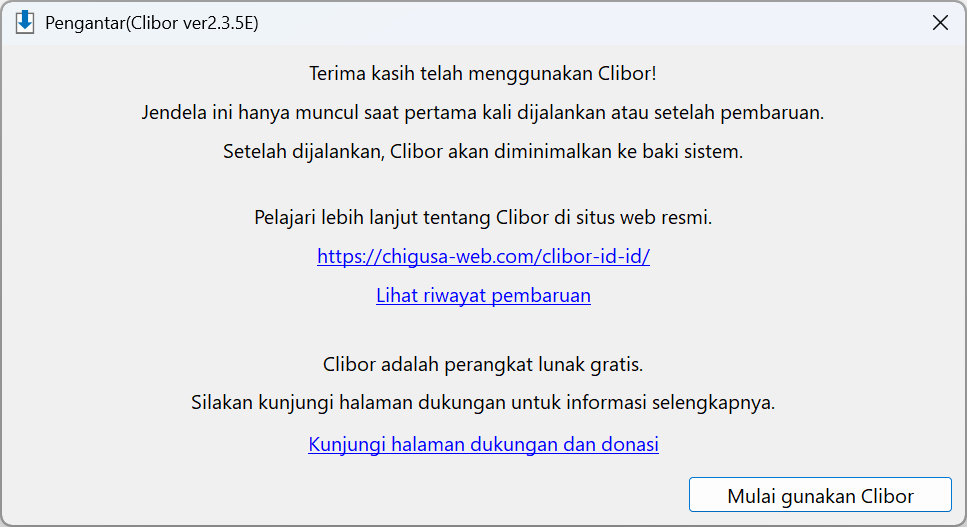
Pembaruan itu sendiri otomatis, tetapi jendela berikut muncul sekali setelah pembaruan.
Versi Portable
Pertama, buat cadangan.
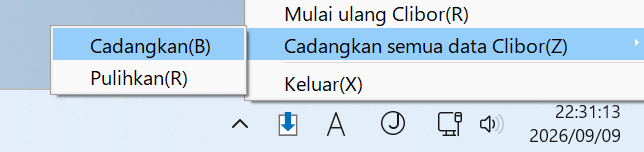
Klik kanan ikon Clibor di baki sistem lalu pilih "Cadangkan semua data Clibor" → "Cadangkan".
Pilih folder tujuan, lalu berkas ZIP berisi cadangan akan dibuat.
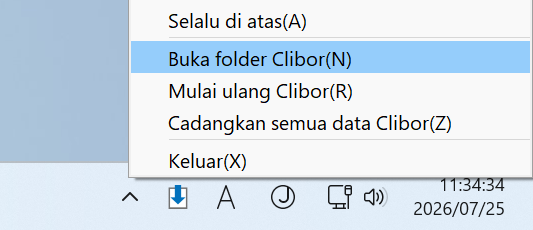
Buka folder Clibor Anda.
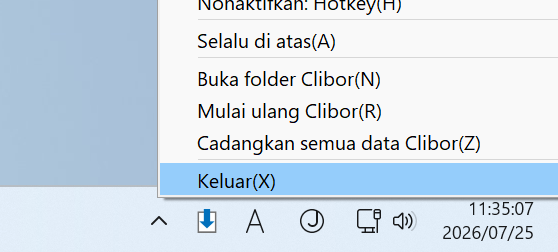
Kemudian, keluar dari Clibor.
Unduh versi terbaru Clibor dari halaman berikut.

Ekstrak berkas cliborXXXE.zip yang telah diunduh.
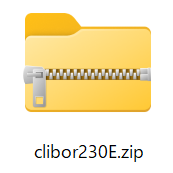
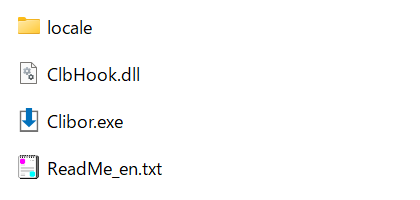
Salin semua berkas dari folder hasil ekstraksi ke folder Clibor Anda, timpa berkas yang sudah ada saat diminta.
Saat Anda menjalankan Clibor.exe, layar berikut akan muncul selama proses pembaruan.
Dengan ini proses pembaruan selesai.