
Pendahuluan
Halaman ini menjelaskan cara memindahkan Clibor ke PC baru dan cara beralih dari versi Portable ke versi Microsoft Store.
Buat cadangan (di PC sumber)
Saat Clibor sedang berjalan, buat cadangan dengan langkah-langkah berikut.
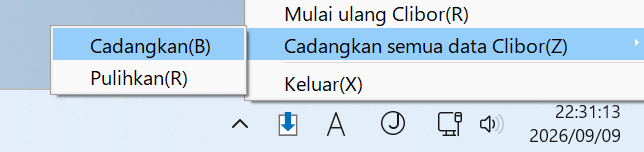
Klik kanan ikon Clibor di baki sistem lalu pilih "Cadangkan semua data Clibor" → "Cadangkan".
Dialog simpan akan muncul. Pilih lokasi untuk menyimpan berkas cadangan.
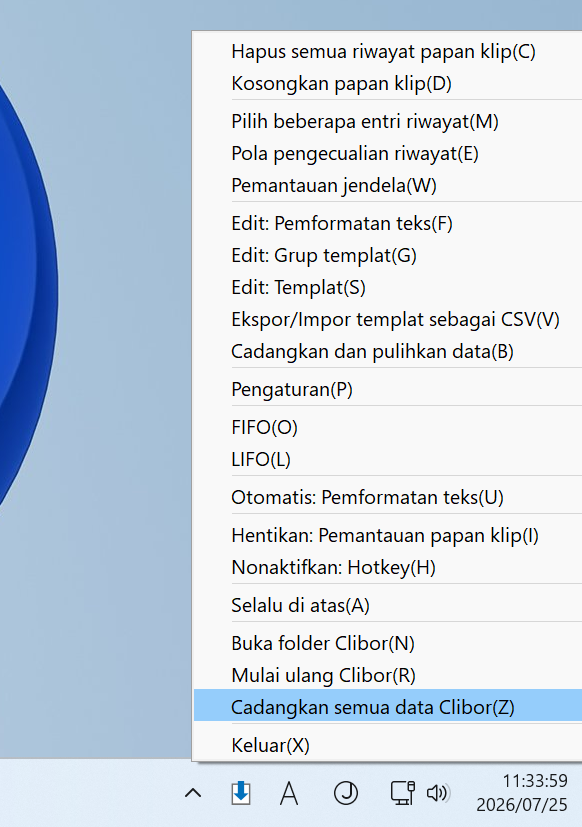
Pada versi yang lebih lama, pilih "Cadangkan semua data Clibor" lalu simpan berkas cadangan.
Pulihkan di PC baru
Pasang Clibor di PC tujuan.

Setelah menjalankan Clibor, pulihkan sebagai berikut.
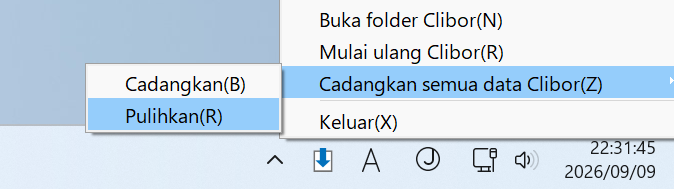
Klik kanan ikon Clibor di baki sistem lalu pilih "Cadangkan semua data Clibor" → "Pulihkan".
Dialog pemilihan berkas akan muncul. Pilih berkas cadangan yang Anda buat di PC sumber.
Beralih dari versi Portable ke versi Store
Langkahnya sama seperti di atas.
Buat cadangan di versi Portable, lalu keluar dari Clibor.
Setelah memasang versi Store, gunakan Pulihkan di sana.
Pengaturan untuk menjalankan Clibor saat Windows dimulai tidak ikut terbawa.
Hapus dulu versi Portable dari startup, lalu tambahkan versi Store ke startup.