

使用剪贴板历史!
启动 Clibor 后打开主界面,你会看到如下界面。
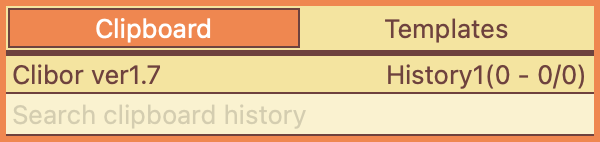
Clibor 从启动的那一刻起,就会自动监控剪贴板并保存历史记录。
试着多次复制一段文字——每一条都会像下图这样被保存到历史记录中。
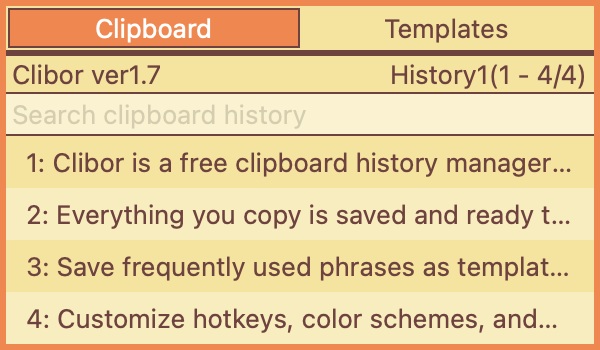
选择一条历史记录,即可将其设为剪贴板内容并自动粘贴。
你可以在“设置”中启用或禁用“选择历史记录时自动粘贴”。
设置 > 常规 > 自动粘贴
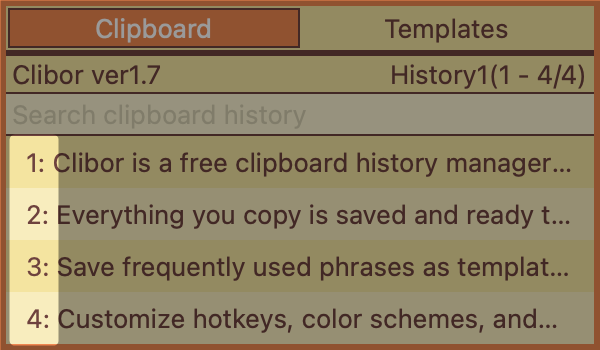
同时也支持键盘操作。
下方左侧栏显示了快捷键,按下对应的键即可选中该条记录。
默认显示的历史记录数量为 20 条,可以在“设置”中增加。
设置 > 界面 > 显示条目数量
最多可保存 10,000 条历史记录。
默认保存 1,000 条,可以在设置中调整。
设置 > 常规 > 保存剪贴板历史的条目数量
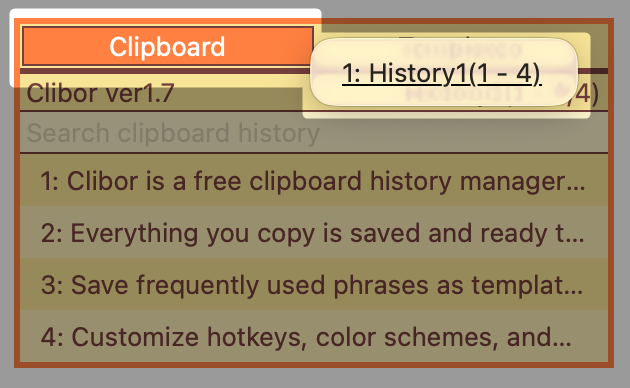
超出显示上限的历史记录,可以通过右键单击“剪贴板”标签,选择“历史”页面来查看。
搜索
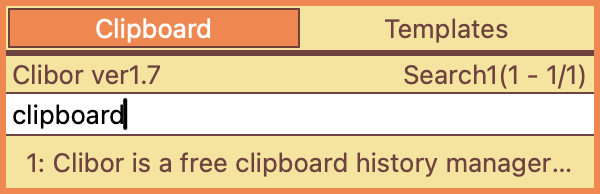
主界面的搜索框可以让你通过增量搜索快速找到剪贴板历史和常用短语。
打开主界面后,按 Tab 键即可开启或关闭搜索框。
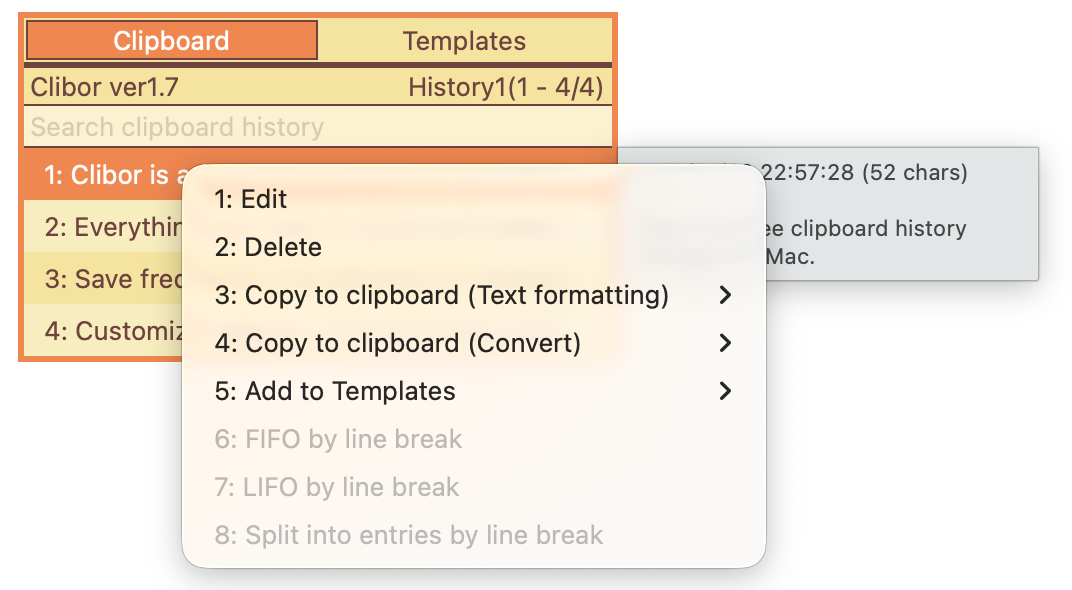
在主界面上点击鼠标右键,可以访问各种操作。
下一节将介绍使用常用短语的基本操作。