将富文本转换为纯文本
Clibor 会以纯文本格式保存剪贴板内容,使用时也会以纯文本形式粘贴。
这样一来,带格式的文本就能自动去除装饰,转换为纯文本。
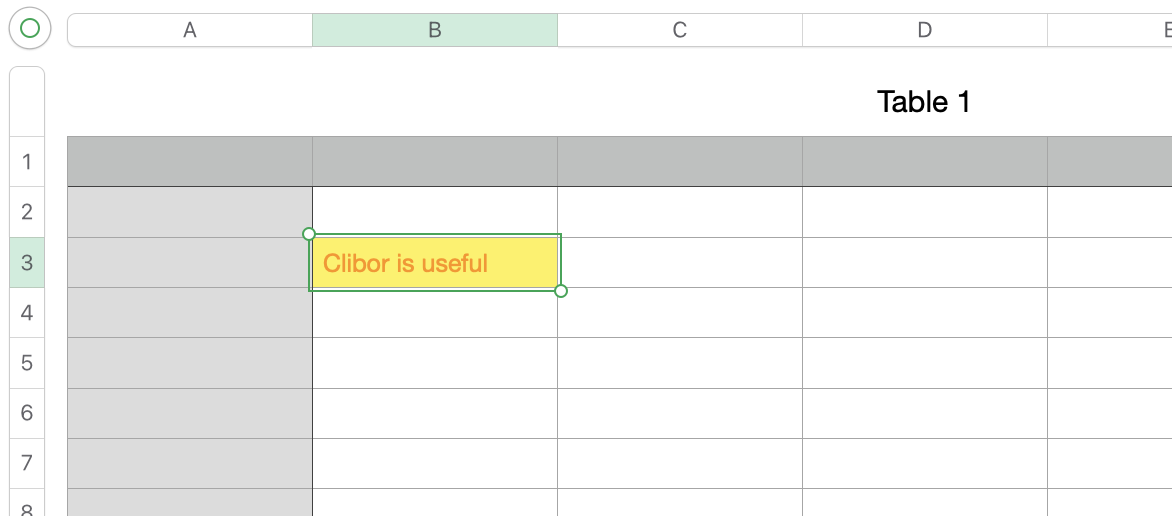
例如,在 Numbers 中复制带颜色的文本后,直接粘贴会保留原有格式。
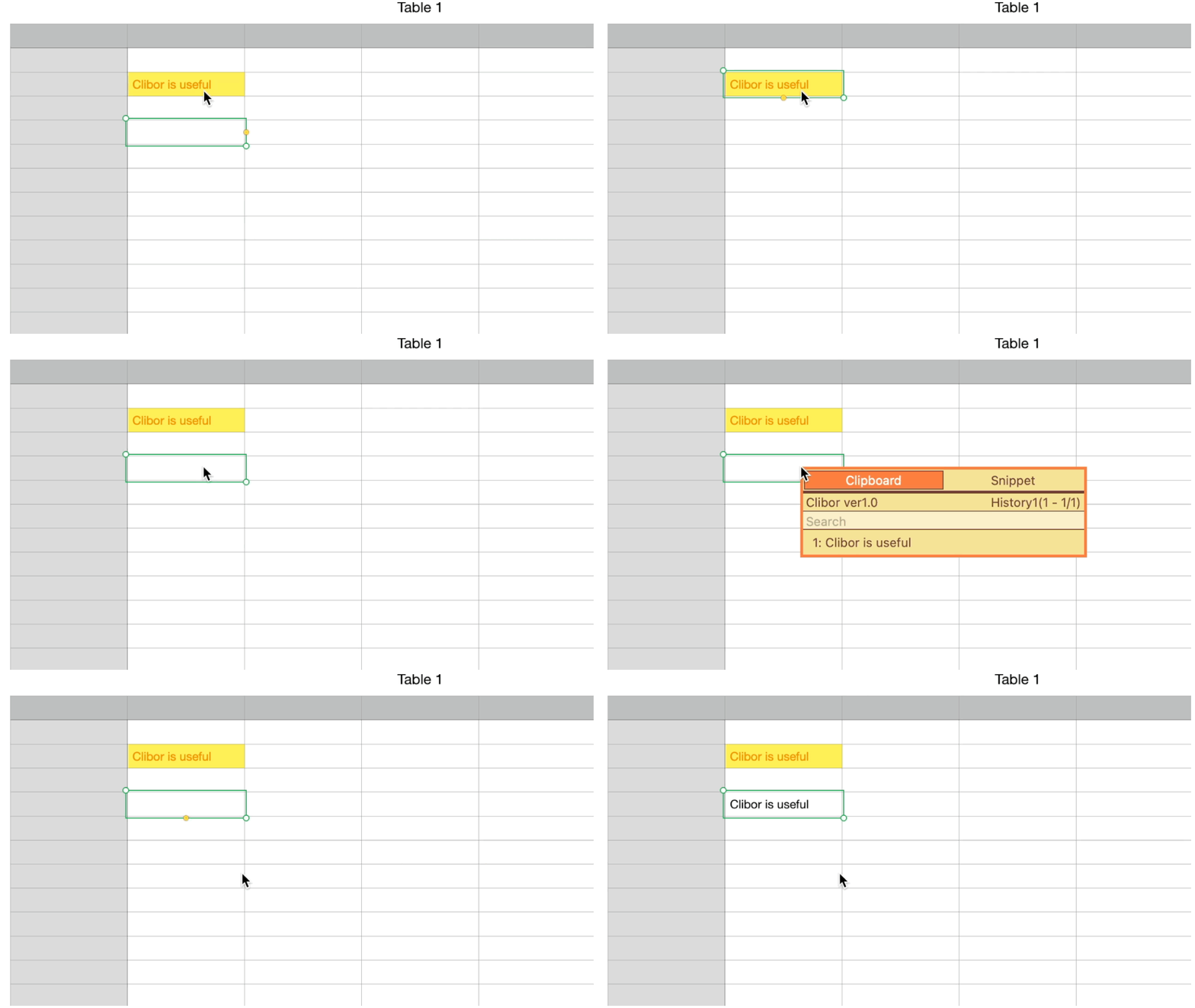
如果只想粘贴复制内容的纯文本部分,只需打开 Clibor 并选择对应的历史记录即可。
按换行拆分并进入先进先出模式
复制的文本可以按每一行拆分,进入先进先出模式。
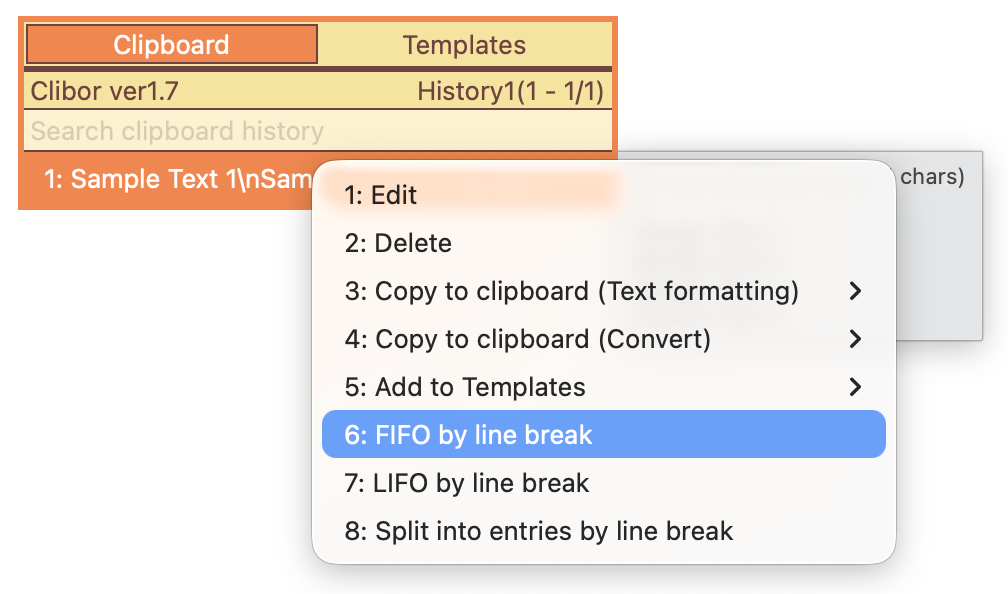
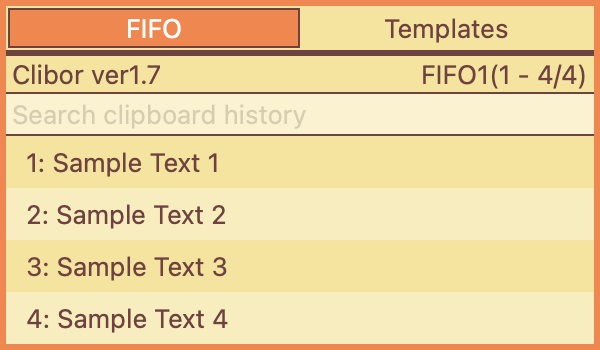
例如,复制以下这样的文本,然后在右键菜单中选择按换行进行先进先出:
Sample Text 1
Sample Text 2
Sample Text 3
Sample Text 4
这样会立即按行切换到先进先出模式。
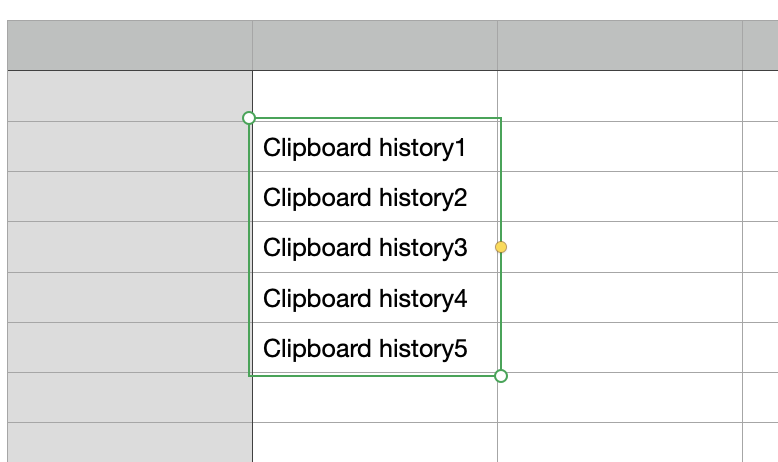
这个功能在 Numbers 中同样很实用。
复制多个单元格后启用按换行进行先进先出,即可在先进先出模式下逐个单元格粘贴。
保存正在输入的文本
你是否有过打了一大段文字,却忘记保存或发送的经历?
又或者写到一半,因为浏览器崩溃或不小心关闭窗口而丢失了内容?
遇到这种情况时,输入文字后,只需按 Command + A 全选,再按 Command + C 复制即可。
Clibor 会自动保存复制的内容。
即使内容意外丢失,你也可以轻松地从 Clibor 中找回。
获取文件和文件夹的名称列表
复制文件或文件夹时,它们的名称会被保存到 Clibor 的历史记录中。
例如,选中并复制以下文件和文件夹:
Clibor.dmg
下载
桌面
它们的名称就会保存到 Clibor 的历史记录中。
需要用到这些文件或文件夹名称时,只需从 Clibor 的历史记录中选择即可。
将全部剪贴板历史保存为文本文件
可以将多条剪贴板历史记录一次性保存为文本。
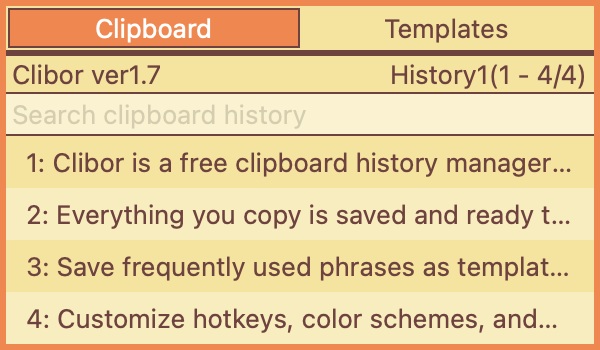
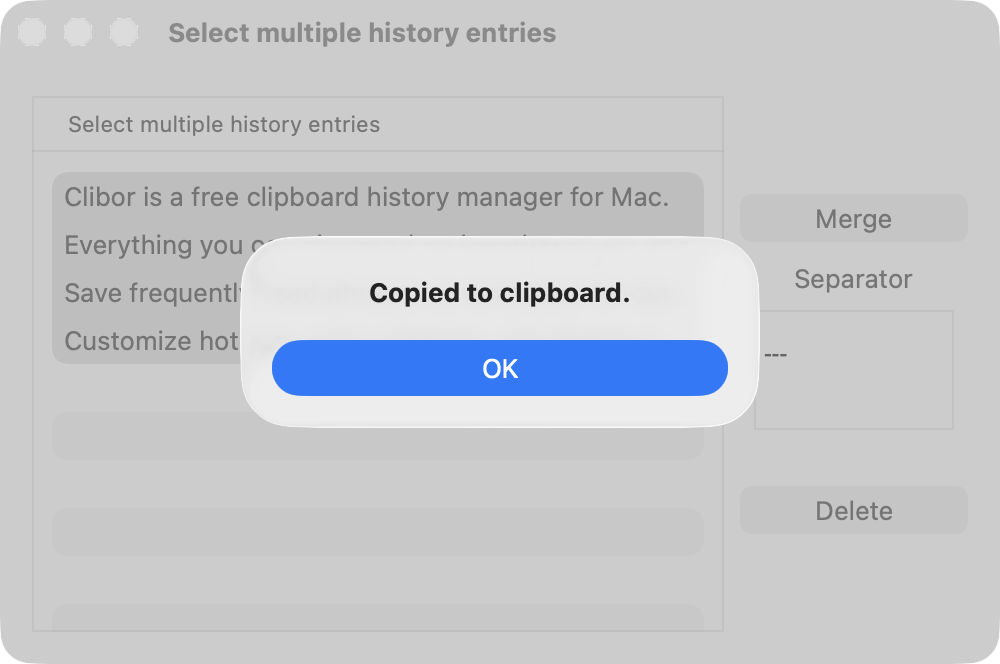
右键点击菜单栏中的 Clibor 图标,选择"选择多个历史记录"。
在打开的选择界面中选中所有历史记录,然后点击"合并"按钮。
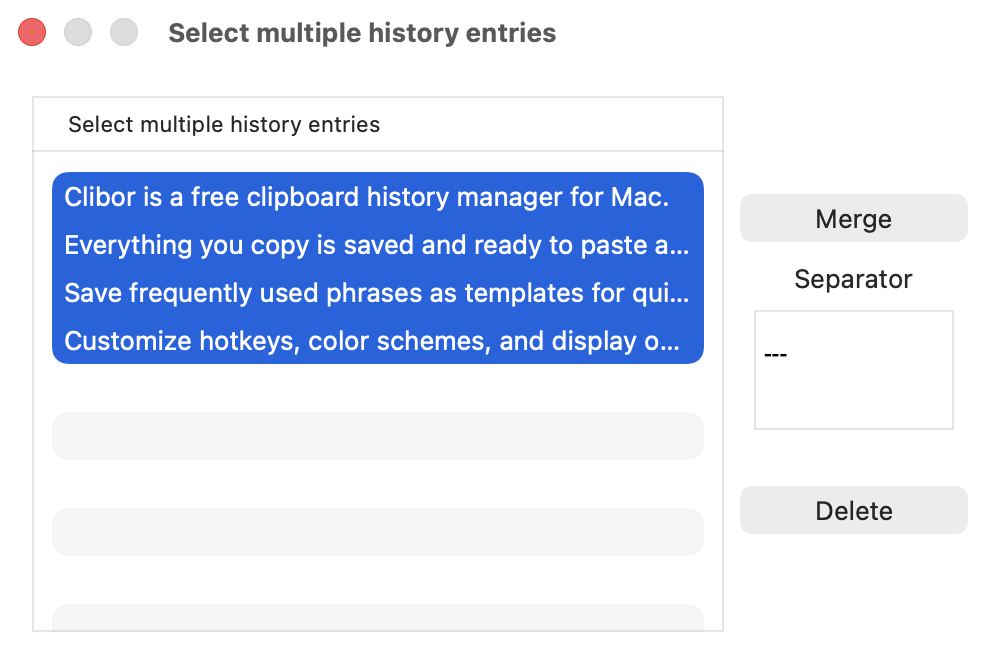
合并后的内容会写入剪贴板。
粘贴到文本编辑器中并保存文件即可。