

启动 Clibor 后
有关安装和启动的说明,请参阅以下页面。

安装
在 Mac 上安装 Clibor 的方法,包括 DMG 文件安装和 Homebrew 命令行安装。
chigusa-web.com
启动后,Clibor 图标会出现在菜单栏中并常驻显示。
(如下图最左侧的图标所示。)

如何打开菜单
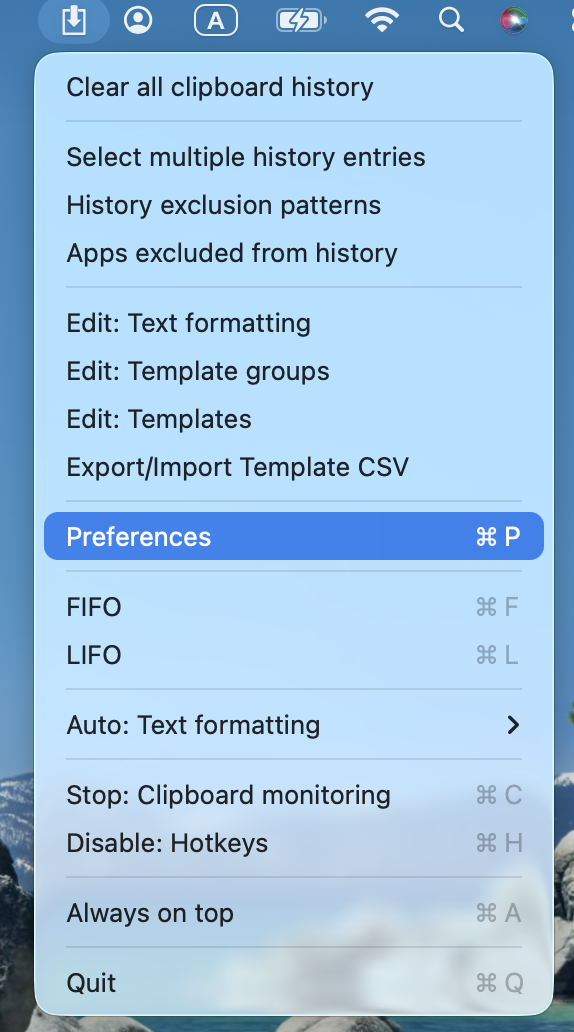
右键点击菜单栏中的 Clibor 图标即可打开菜单。
例如,要打开设置界面,请点击下方的"设置"。
显示主界面
这是 Clibor 的主界面。
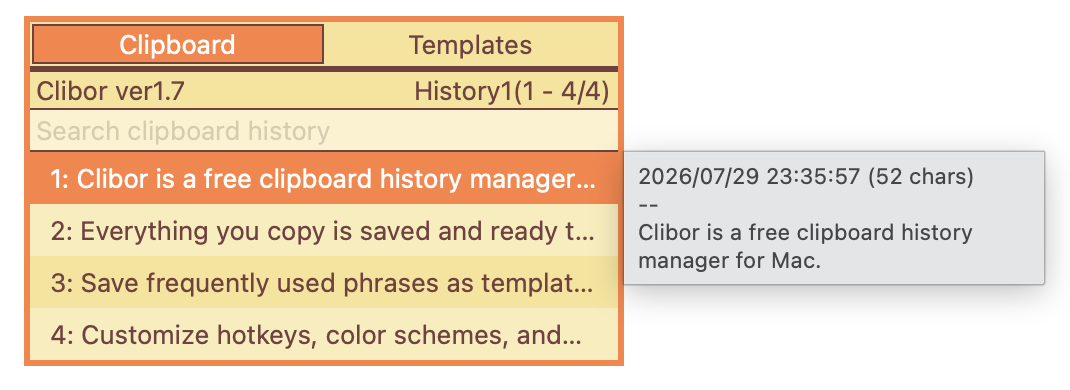
快速按两下键盘上的 Command 键即可显示 Clibor。
你也可以使用其他热键来呼出它。
设置 > 热键
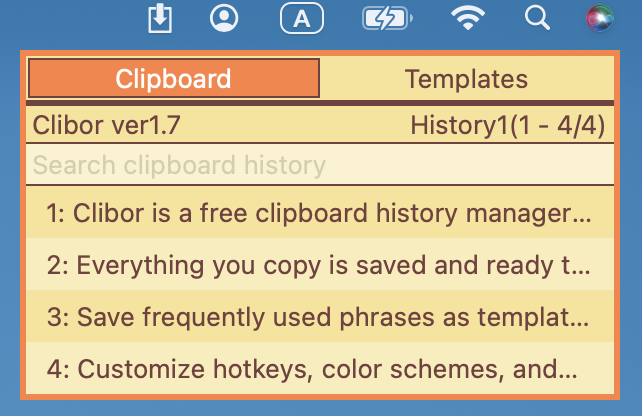
如果想用鼠标显示 Clibor,点击菜单栏中的图标即可。
退出
注销时 Clibor 会自动退出,因此平时让它保持运行即可。
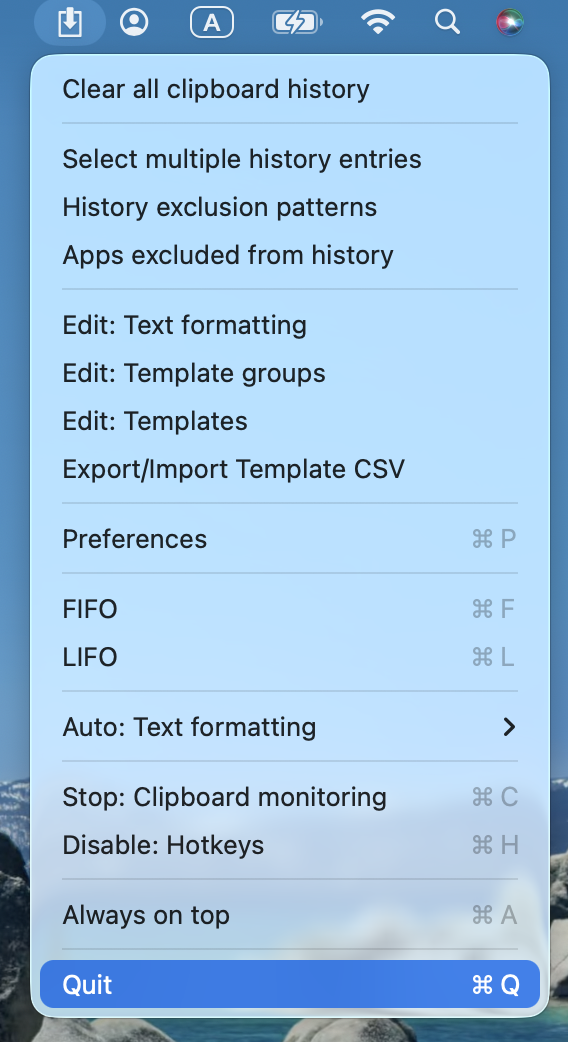
如果想立即退出,请右键点击菜单栏中的 Clibor 图标,然后选择"退出"。
以上介绍了基本操作。
接下来,我们来看看如何使用剪贴板历史。