Kurulum
DMG dosyasını indirin veya komut satırından kurun.
DMG dosyasından kurmak için indirme sayfasına gidin ve Clibor'un en son sürümünü (Clibor.dmg) edinin.

Clibor.dmg dosyasını indirin ve açmak için çift tıklayın.
Masaüstünde bir disk kalıbı simgesi belirir. Açmak için çift tıklayın.
Clibor simgesini Uygulamalar klasörüne sürükleyip bırakın.

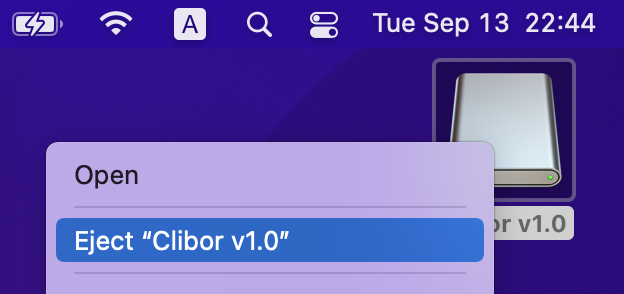
Kurulum tamamlandıktan sonra artık gerekmeyen bağlı kalıbı çıkarın ve indirdiğiniz Clibor.dmg dosyasını silin.
Kurulum tamamlandı.
Homebrew ile komut satırından kurmak için aşağıdaki komutu çalıştırın:
$ brew install --cask cliborBaşlatma
Başlatma
Launchpad'i açın.
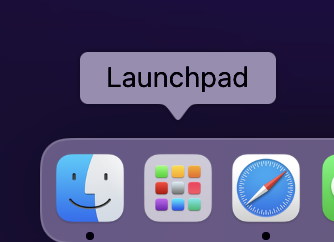
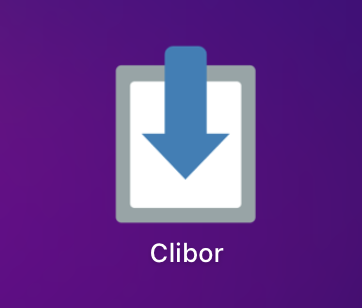
Uygulamayı başlatmak için Clibor simgesine tıklayın.
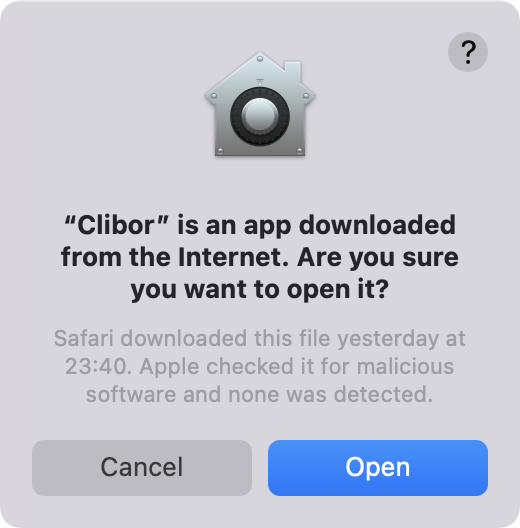
İlk başlatmada bir güvenlik iletişim kutusu görünür. Devam etmek için "Aç" düğmesine tıklayın.
Başlattıktan sonra Clibor simgesi menü çubuğunda görünür ve etkin kalır.
(Aşağıda en soldaki simge olarak gösterilmiştir.)

Erişilebilirlik
Clibor'un otomatik yapıştırma özelliğini ve FIFO modunu kullanabilmek için erişilebilirlik izinlerinin verilmesi gerekir.
Clibor'u kullanırken bir izin isteği iletişim kutusu görünebilir.
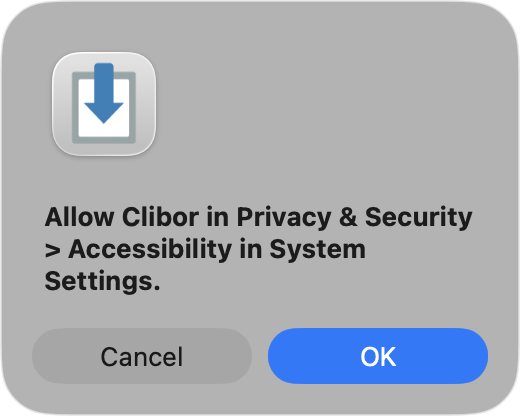
Mac'inizde Sistem Ayarları'nı açın ve Gizlilik ve Güvenlik bölümüne gidin.
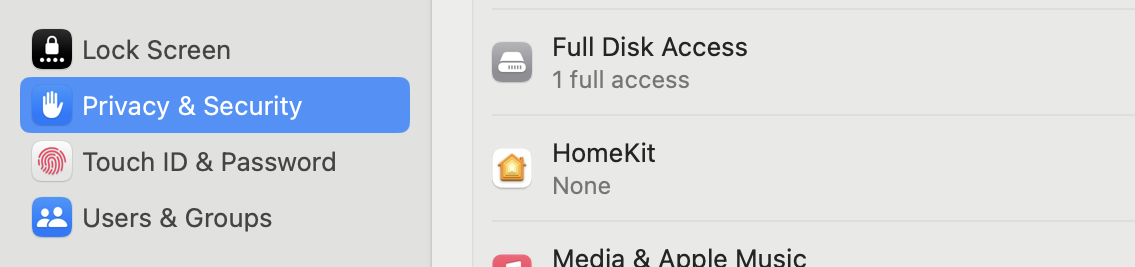
Erişilebilirlik bölümünü seçin.
Listenin altındaki "+" düğmesine tıklayın ve Clibor'u Uygulamalar klasöründen ekleyin.
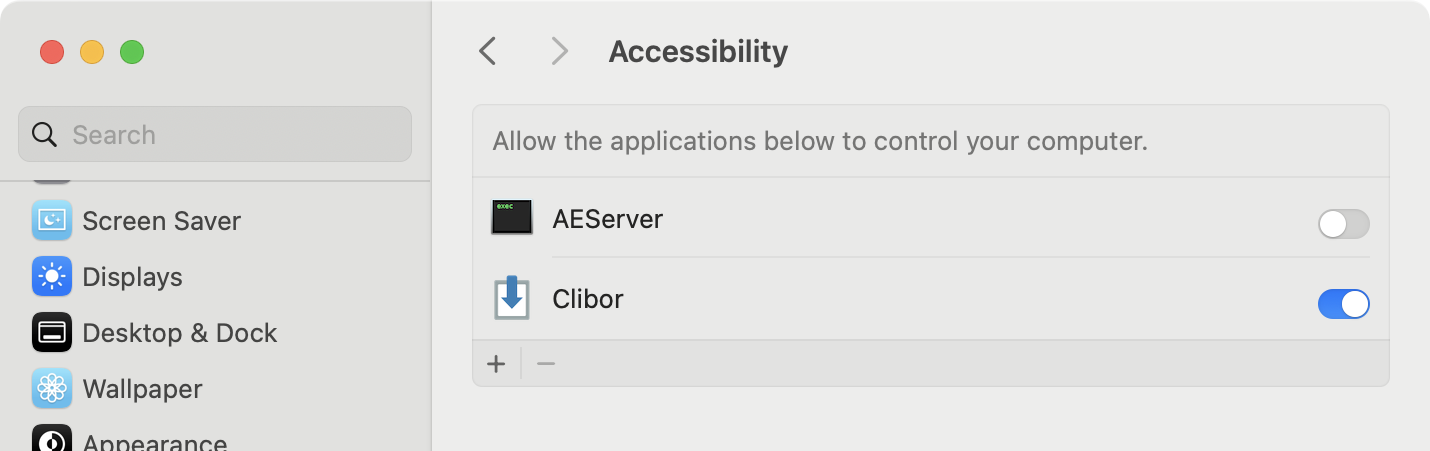
İzin verildikten sonra, bir pano geçmişi girdisi seçtiğinizde metin otomatik olarak yapıştırılır.
Otomatik başlatma
Clibor'u, oturum açtığınızda otomatik olarak başlayacak şekilde ayarlayın.
Sistem Ayarları'nı açın ve Genel -> Giriş Öğeleri ve Uzantılar bölümüne gidin.
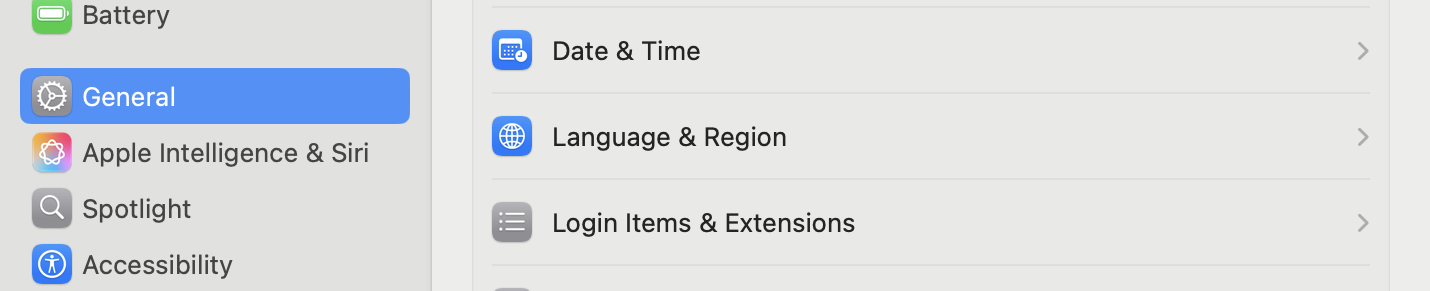
Listenin altındaki "+" düğmesine tıklayın ve Clibor'u Uygulamalar klasöründen ekleyin.
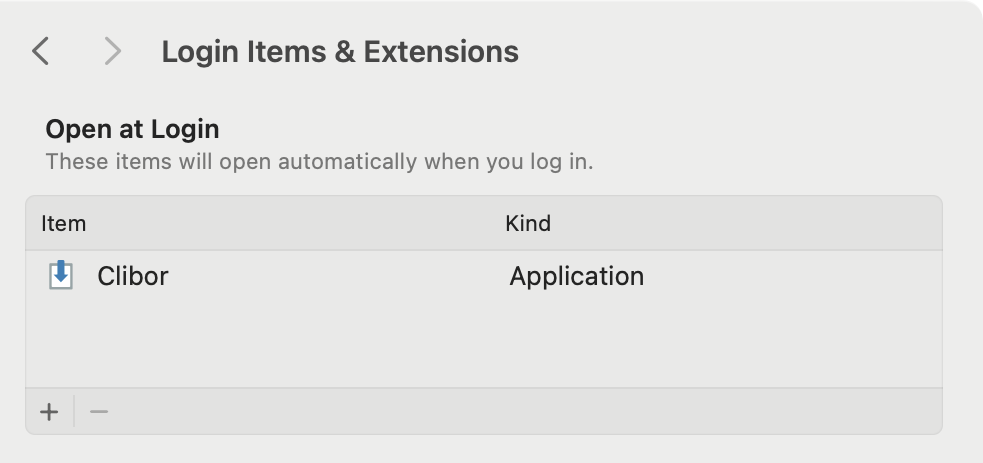
Artık Clibor, oturum açtığınızda otomatik olarak başlar.
Anahtar Zinciri Erişimi hakkında
Clibor for Mac, verileri saklamak için Realm adlı bir veritabanı kullanır.
İlk başlatmada veritabanı, rastgele oluşturulan bir parolayla şifrelenir.
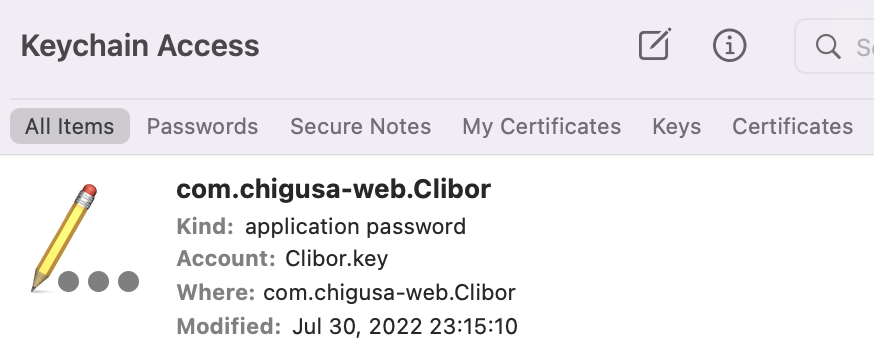
Bu parola, anahtar zincirinizde güvenli bir şekilde saklanır. Parolayı silmeyin.