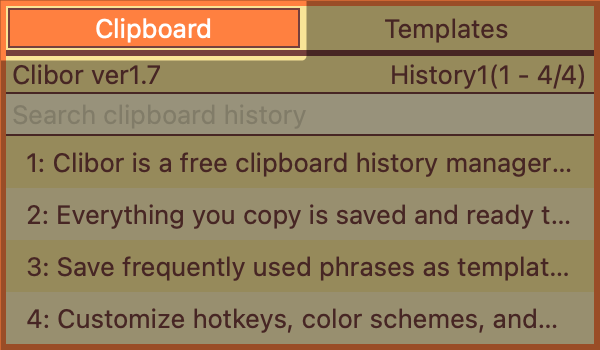
Ayarlarla özelleştirme
Clibor'u ayarlarını değiştirerek özelleştirebilirsiniz.
Ayarlar ekranına ulaşmak için menü çubuğundaki Clibor simgesine sağ tıklayın ve Tercihler'i seçin.
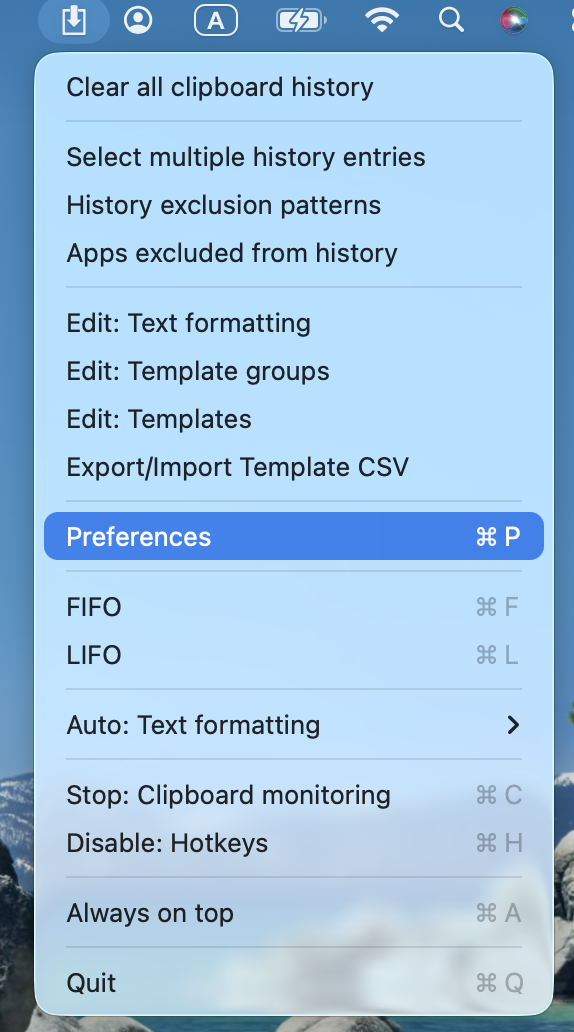
Her ayarın ayrıntıları için Tercihler bölümüne bakın.
Tercihler sayfası burada.

Kaydedilen pano geçmişi girdisi sayısı
Clibor varsayılan olarak 1.000 pano geçmişi girdisi kaydeder, ancak bu sayıyı 10.000'e kadar artırabilirsiniz.
Daha fazla geçmiş saklamanız gerekiyorsa aşağıdaki ayarı değiştirin:
Tercihler > Genel > Kaydedilecek maksimum pano geçmişi öğe sayısı
Clibor'u göstermek için kısayol tuşu ayarlama
Clibor varsayılan olarak Command tuşuna iki kez basıldığında açılır.
Farklı bir kısayol tuşu atamak isterseniz aşağıdaki ayarı değiştirin.
Tercihler > Kısayol tuşu
Otomatik yapıştırmayı kullanışlı hale getirme
Otomatik yapıştırmayı genelde kapalı tutuyorum, ama bazen otomatik olarak yapıştırabilmeyi istiyorum.
Bir geçmiş girdisini seçerken veya bir kısayol tuşuna basarken Option tuşunu basılı tutarak otomatik yapıştırma ayarını geçici olarak tersine çevirebilirsiniz.
- Otomatik yapıştırma kapalıysa, bir geçmiş girdisini seçerken Option tuşunu basılı tutmak otomatik yapıştırmayı etkinleştirir.
- Otomatik yapıştırma açıksa, bir geçmiş girdisini seçerken Option tuşunu basılı tutmak onu geçici olarak devre dışı bırakır.
Ana ekranı taşıma
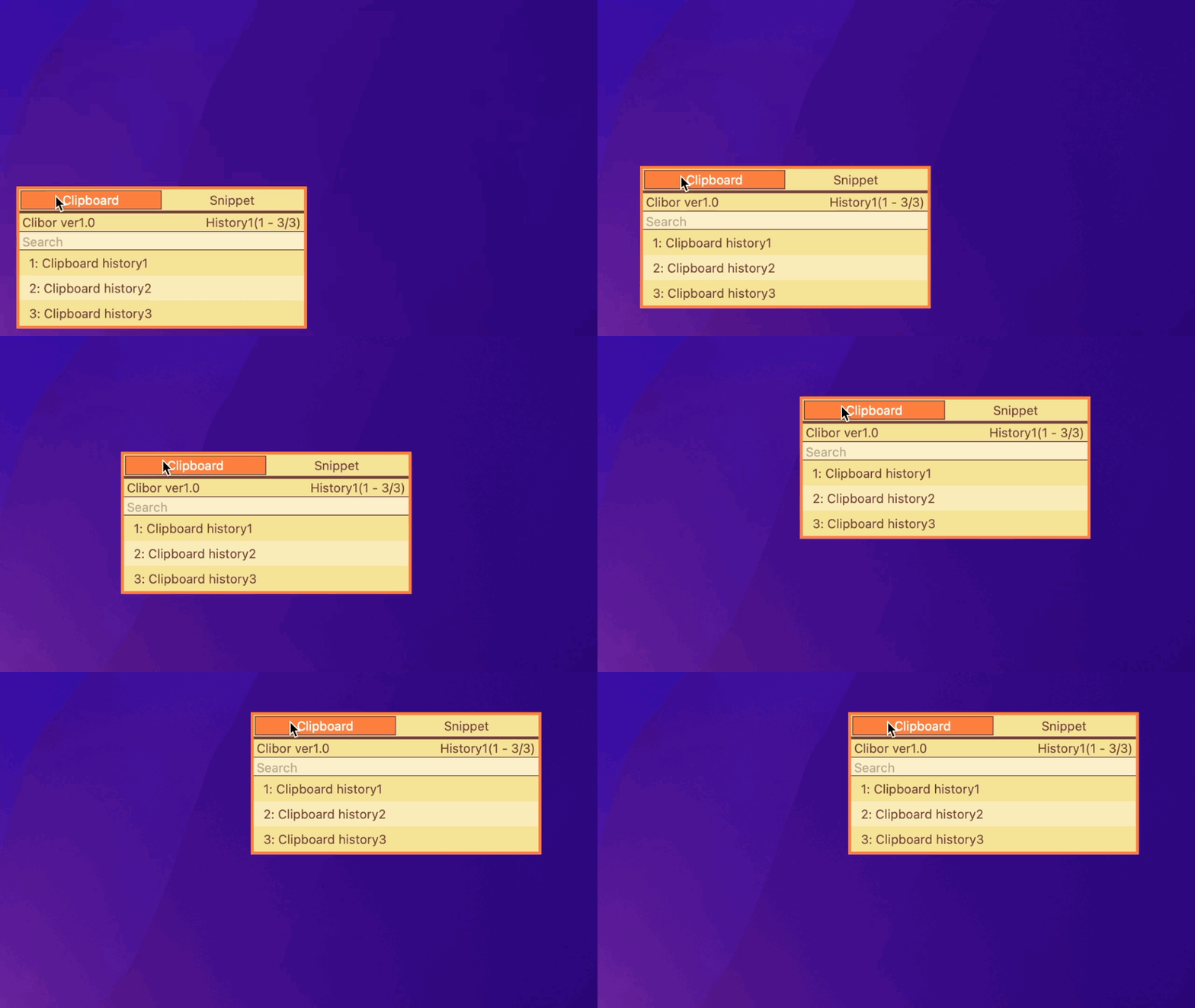
Clibor'un ana ekranını sürükleyerek taşıyabilirsiniz.
Ana ekrandaki bir listeye veya sekmeye tıklayıp basılı tutun, ardından sürükleyerek yeni bir konuma taşıyın.
Her zaman üstte
Menü çubuğundaki Clibor menüsünden "Her zaman üstte"yi seçerek Clibor'u en üstte tutabilirsiniz.
Etkinleştirildiğinde Clibor odağı almadan görünür kalır; böylece Clibor açıkken bir metin düzenleyicisinde yazmaya devam edebilirsiniz.
Bir sekmeye çift tıklayarak da "Her zaman üstte"yi açıp kapatabilirsiniz.