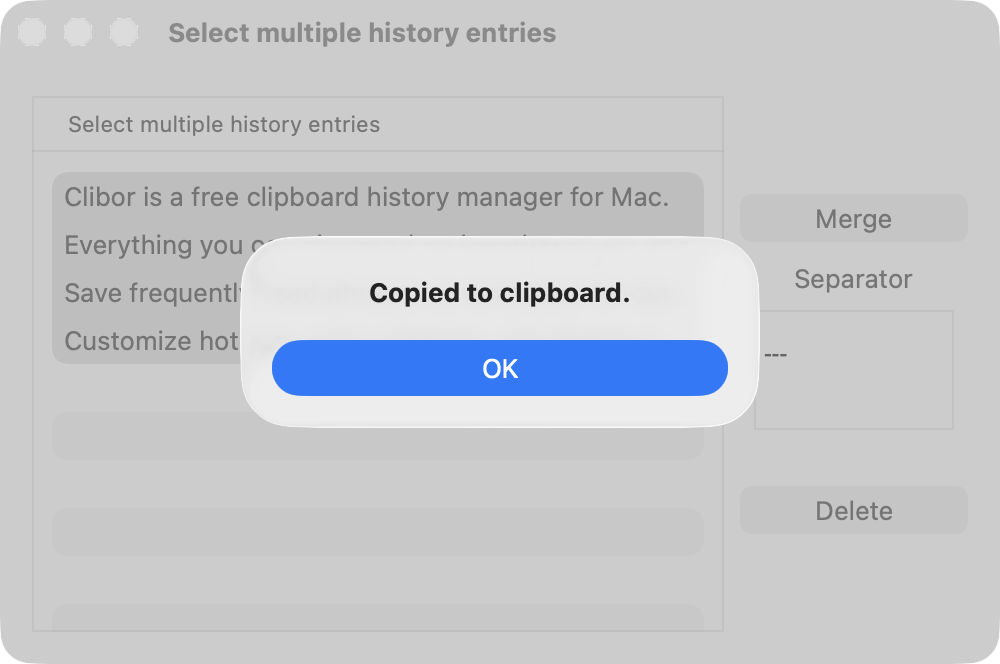
Converter texto formatado em texto simples
O Clibor salva os dados da área de transferência em formato de texto simples e os transfere como texto ao serem usados.
Isso ajuda a converter texto formatado em texto simples, removendo a formatação.
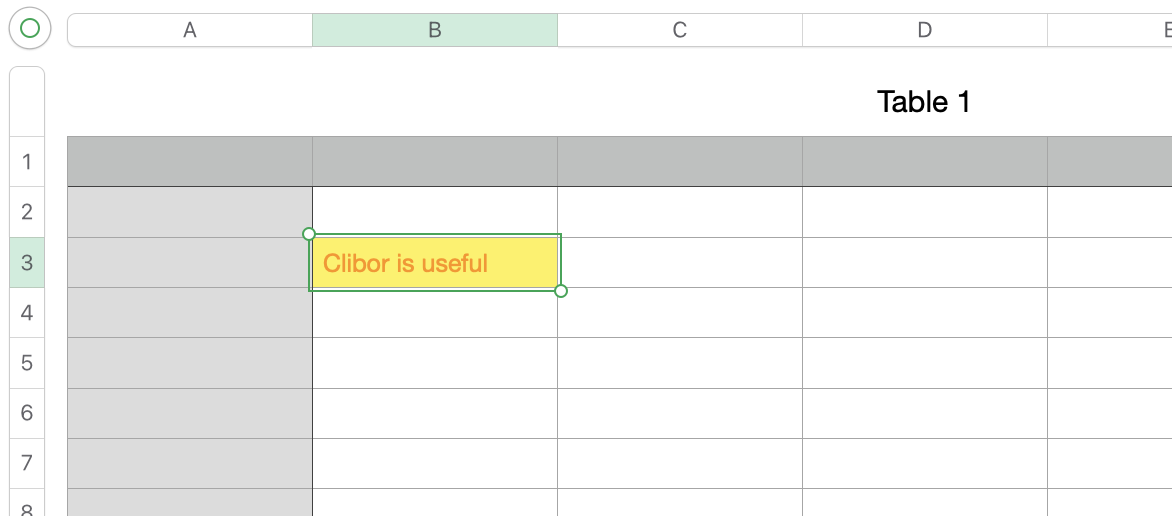
Por exemplo, ao copiar texto colorido no Numbers, colá-lo normalmente mantém a formatação.
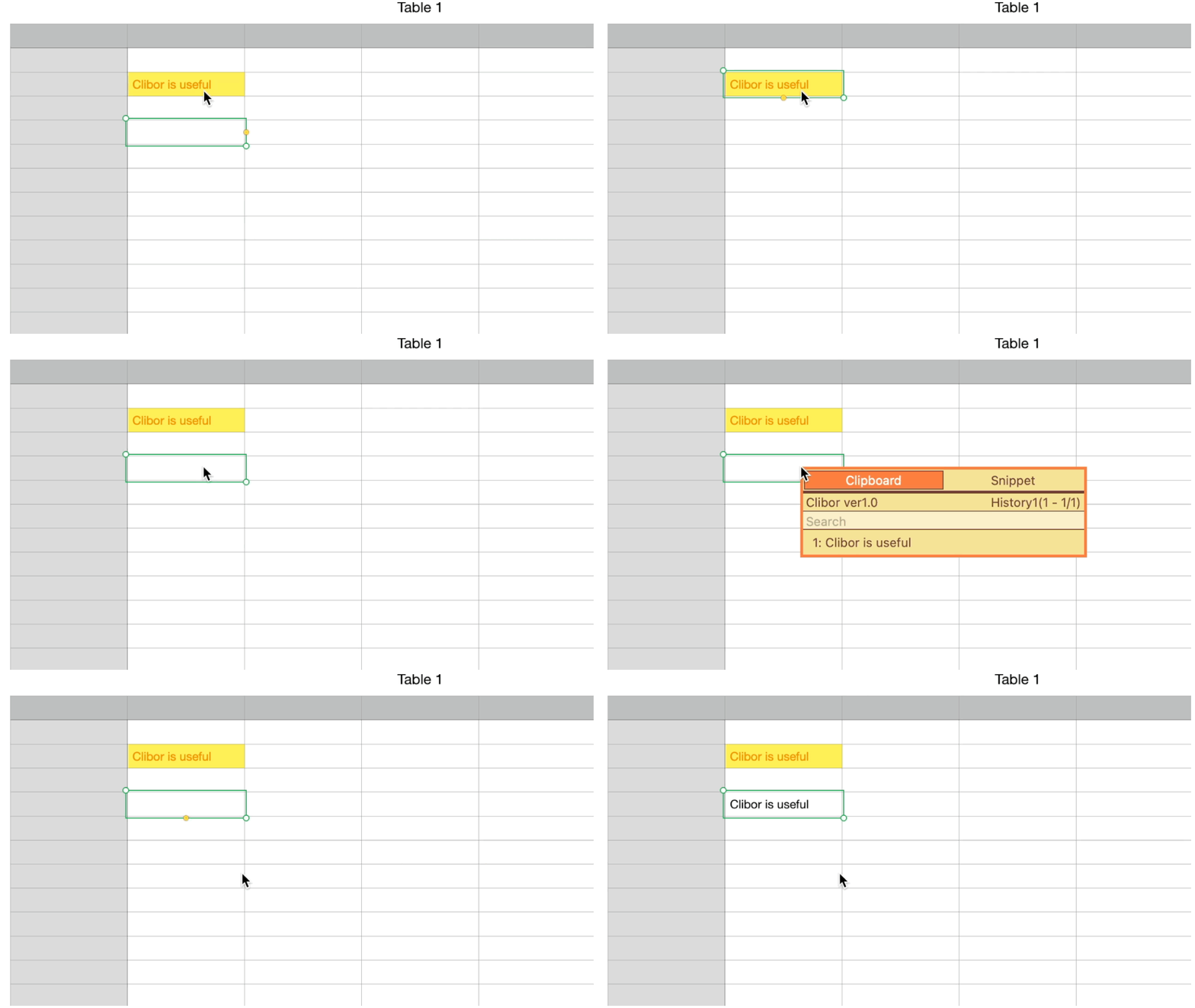
Para colar apenas o texto simples de uma string copiada, basta abrir o Clibor e selecionar a entrada do histórico.
FIFO por nova linha
Você pode ativar o modo FIFO para cada nova linha do texto copiado.
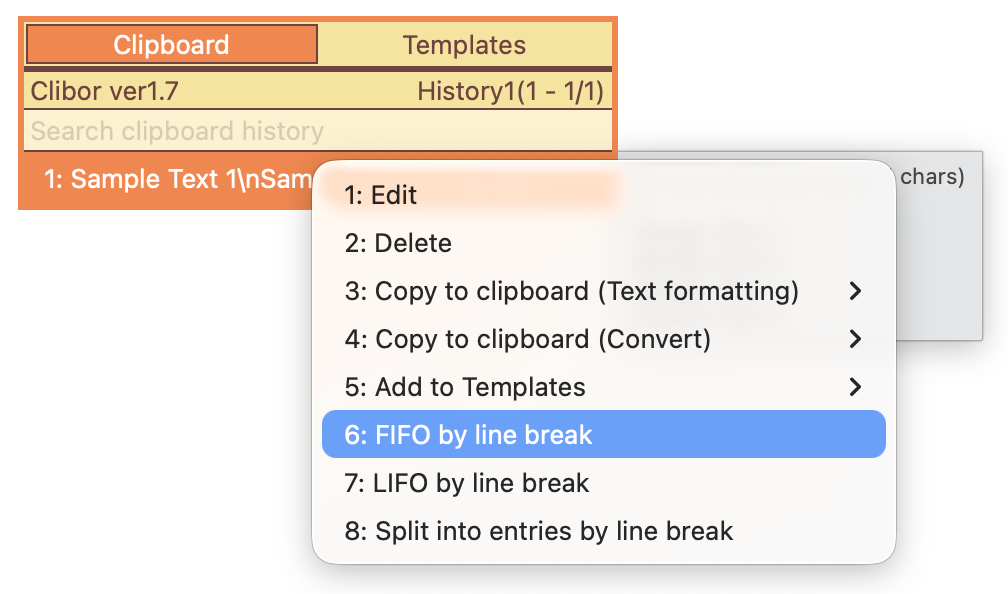
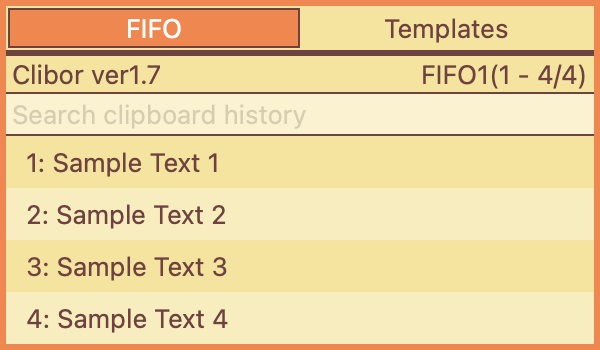
Por exemplo, copie uma string como a seguinte e selecione FIFO por quebra de linha no menu de clique com o botão direito:
Texto de exemplo 1
Texto de exemplo 2
Texto de exemplo 3
Texto de exemplo 4
Isso alternará imediatamente para o modo FIFO para cada linha.
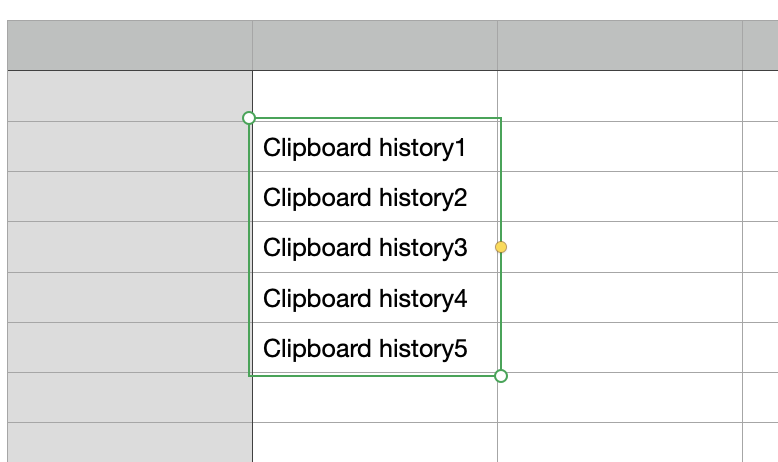
Esse recurso também é útil no Numbers.
Se você copiar várias células e ativar FIFO por quebra de linha, o modo FIFO processará o texto célula por célula.
Salvar texto digitado
Você já digitou uma mensagem longa e percebeu que esqueceu de salvá-la ou enviá-la?
Ou perdeu o texto devido a uma falha do navegador ou fechamento acidental, mesmo tendo chegado à metade?
Nesses casos, após digitar o texto, basta pressionar Command + A para selecionar tudo e Command + C para copiá-lo.
O Clibor salvará automaticamente o texto copiado.
Se você perder o que digitou, poderá restaurá-lo facilmente no Clibor.
Obter uma lista de nomes de arquivos e pastas
Quando você copia um arquivo ou pasta, seu nome é salvo no histórico do Clibor.
Por exemplo, se você selecionar e copiar os seguintes arquivos e pastas:
Clibor.dmg
Download
Desktop
Seus nomes serão armazenados no histórico do Clibor.
Para usar esses nomes de arquivos e pastas, basta selecioná-los no histórico do Clibor.
Salvar todo o histórico da área de transferência como texto
Você pode salvar várias entradas do histórico da área de transferência de uma vez como texto.
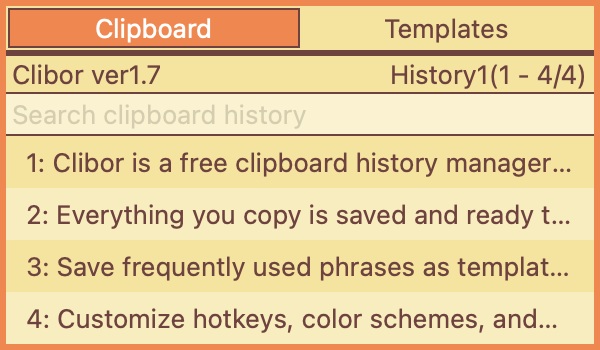
Clique com o botão direito no ícone do Clibor na barra de menus e selecione "Selecionar várias entradas do histórico".
Na tela de seleção, selecione todas as entradas do histórico e clique no botão "Combinar".
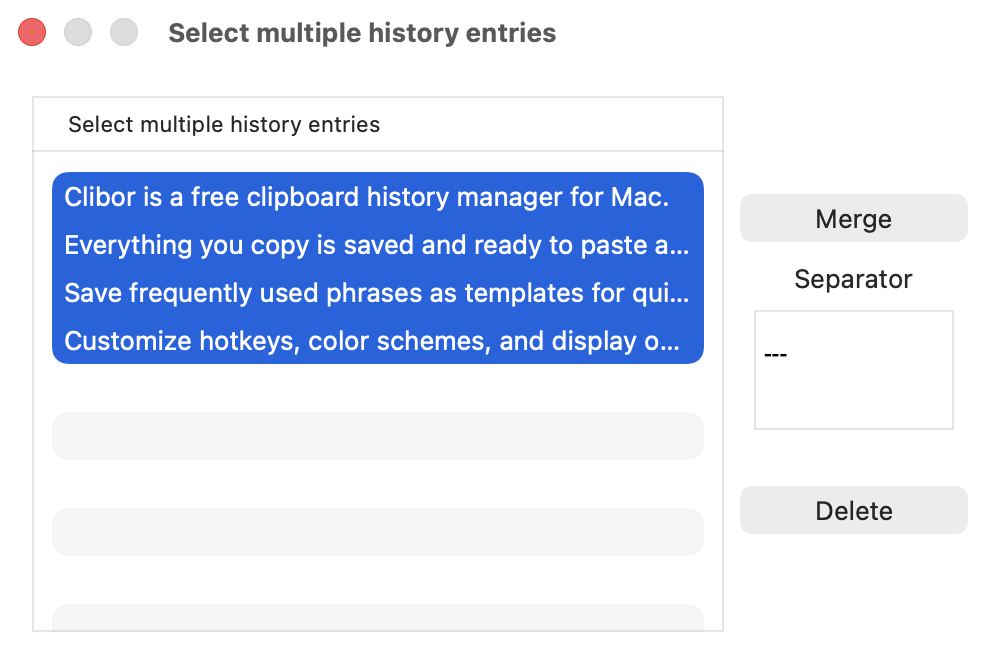
Os dados combinados serão definidos na área de transferência.
Cole-os em um editor de texto e salve o arquivo.