Personalizar com as configurações
O Clibor pode ser personalizado ajustando suas configurações.
Para acessar a tela de configurações, clique com o botão direito no ícone do Clibor na barra de menus e selecione Preferências.
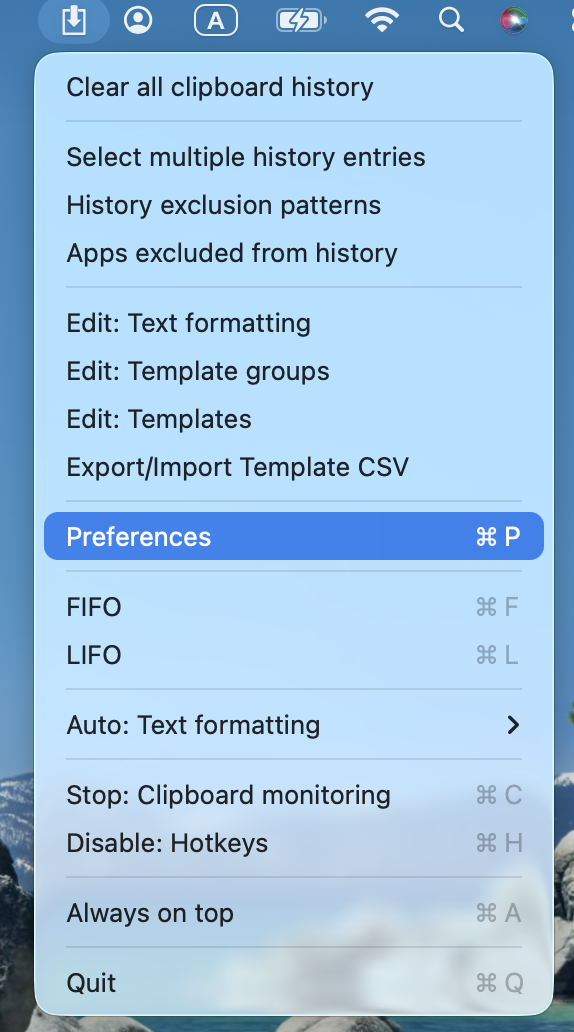
Para obter detalhes sobre cada configuração, consulte a seção Preferências.
Consulte as Preferências aqui.

Número de entradas do histórico da área de transferência salvas
Por padrão, o Clibor salva 1.000 entradas do histórico da área de transferência, mas você pode aumentar esse valor até 10.000.
Se precisar armazenar mais histórico, ajuste a seguinte configuração:
Preferências > Geral > Número máximo de entradas do histórico a serem salvas
Definir atalhos para exibir o Clibor
Por padrão, o Clibor é invocado pressionando a tecla Command duas vezes.
Se quiser atribuir um atalho diferente, altere a seguinte configuração.
Preferências > Atalho
Uso conveniente da colagem automática
Normalmente mantenho a colagem automática desativada, mas às vezes gostaria de poder colar automaticamente.
Ao manter pressionada a tecla Option enquanto seleciona uma entrada do histórico ou pressiona um atalho, você pode inverter temporariamente a configuração de colagem automática.
- Se a colagem automática estiver desativada, manter pressionada a tecla Option ao selecionar uma entrada do histórico ativará a colagem automática.
- Se a colagem automática estiver ativada, manter pressionada a tecla Option ao selecionar uma entrada do histórico a desativará temporariamente.
Mover a tela principal
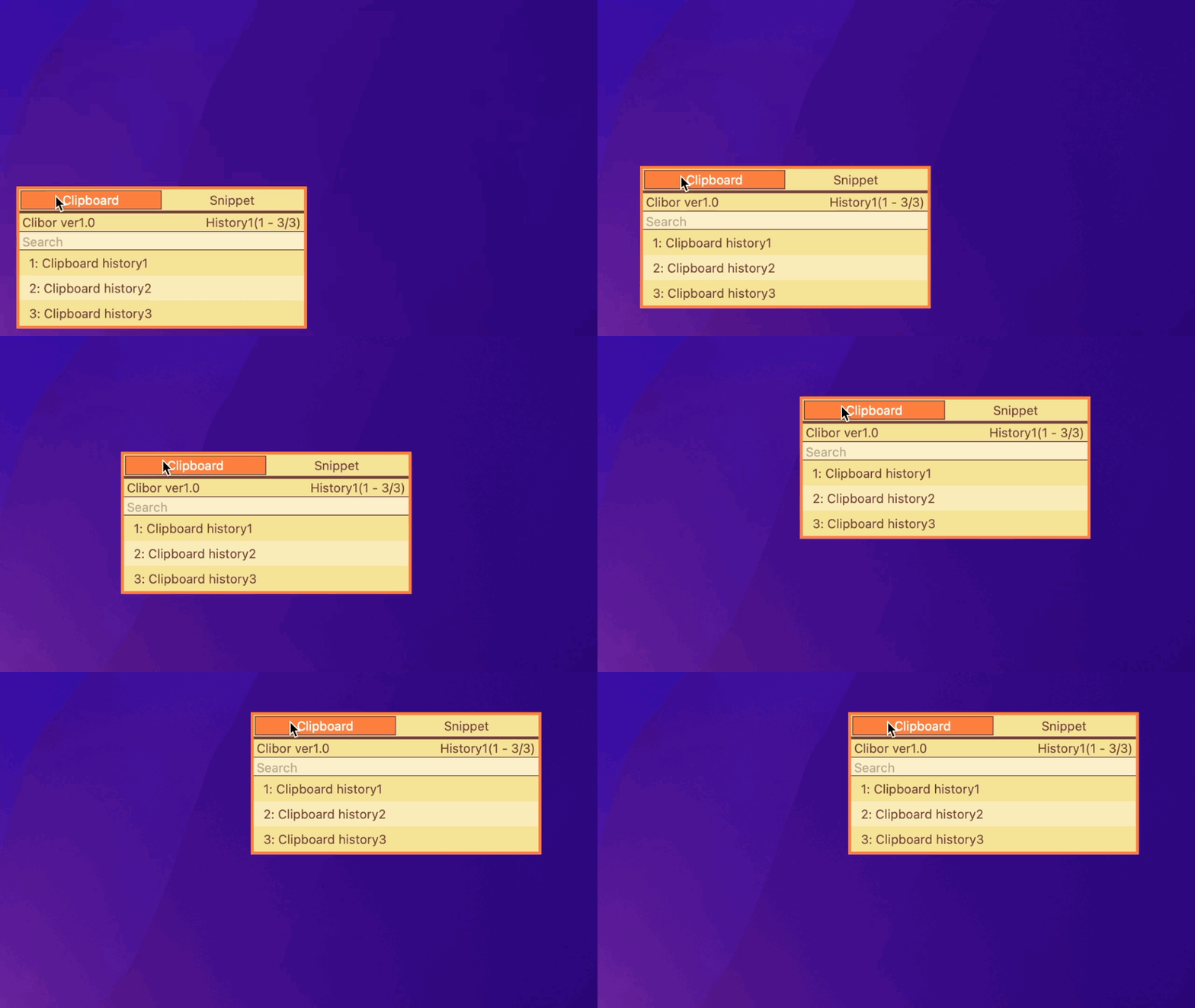
A tela principal do Clibor pode ser movida arrastando.
Clique e mantenha pressionado em uma lista ou aba na tela principal e arraste para reposicioná-la.
Sempre no topo
O Clibor pode permanecer no topo selecionando "Sempre no topo" no menu do Clibor na barra de menus.
Quando ativado, o Clibor permanece visível sem receber o foco, permitindo que você continue digitando em um editor de texto enquanto o Clibor permanece aberto.
Você também pode alternar "Sempre no topo" clicando duas vezes em uma aba.