

¡Usa el historial del portapapeles!
Al abrir la pantalla principal tras iniciar Clibor, verás la siguiente pantalla.
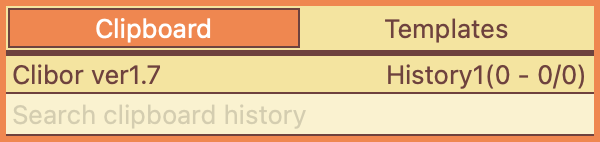
Clibor monitorea automáticamente el portapapeles y guarda el historial desde el momento en que se inicia.
Prueba a copiar una cadena de texto varias veces: cada entrada quedará guardada en el historial, tal como se muestra a continuación.
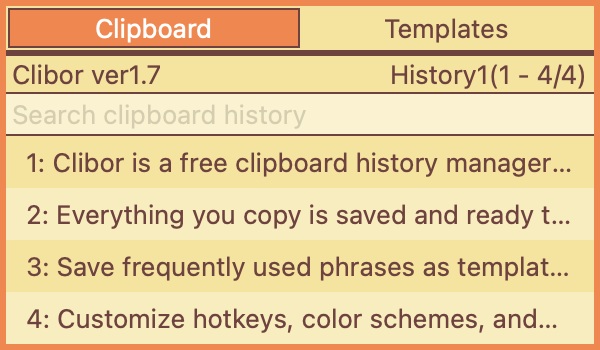
Selecciona una entrada del historial para establecerla en el portapapeles y pegarla automáticamente.
Puedes activar o desactivar el pegado automático al seleccionar una entrada del historial en las Preferencias.
Preferencias > General > Pegado automático
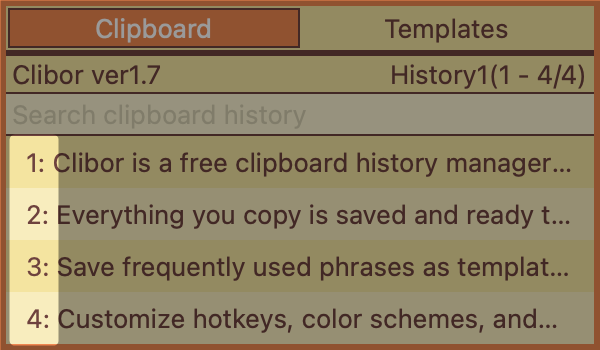
También es compatible con la operación mediante teclado.
El marco izquierdo muestra los atajos de teclado, lo que te permite seleccionar una entrada pulsando la tecla correspondiente.
El número de entradas del historial mostradas es 20 de forma predeterminada, pero puedes aumentarlo en las Preferencias.
Preferencias > Pantalla > Número de elementos mostrados
Se pueden almacenar hasta 10 000 entradas.
De forma predeterminada, se guardan 1 000 entradas, pero este valor puede ajustarse en la configuración.
Preferencias > General > Número máximo de entradas del historial a guardar
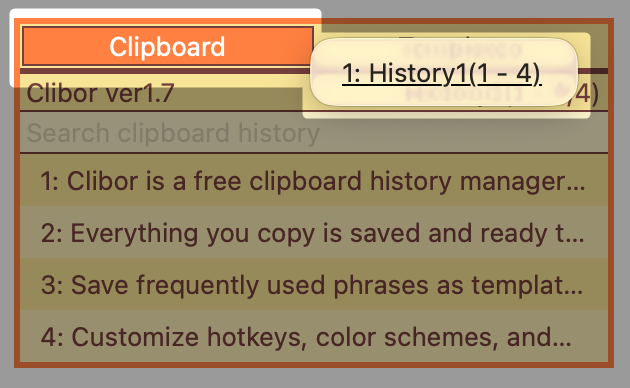
Se puede acceder a las entradas del historial que superan el límite mostrado haciendo clic derecho en la pestaña Portapapeles y seleccionando la página del historial.
Búsqueda
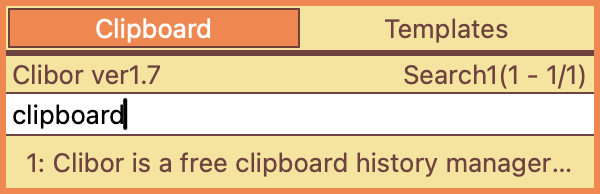
El cuadro de búsqueda de la pantalla principal te permite encontrar fácilmente el historial del portapapeles y las plantillas con búsqueda incremental.
Con la pantalla principal abierta, pulsa la tecla Tab para activar o desactivar el cuadro de búsqueda.
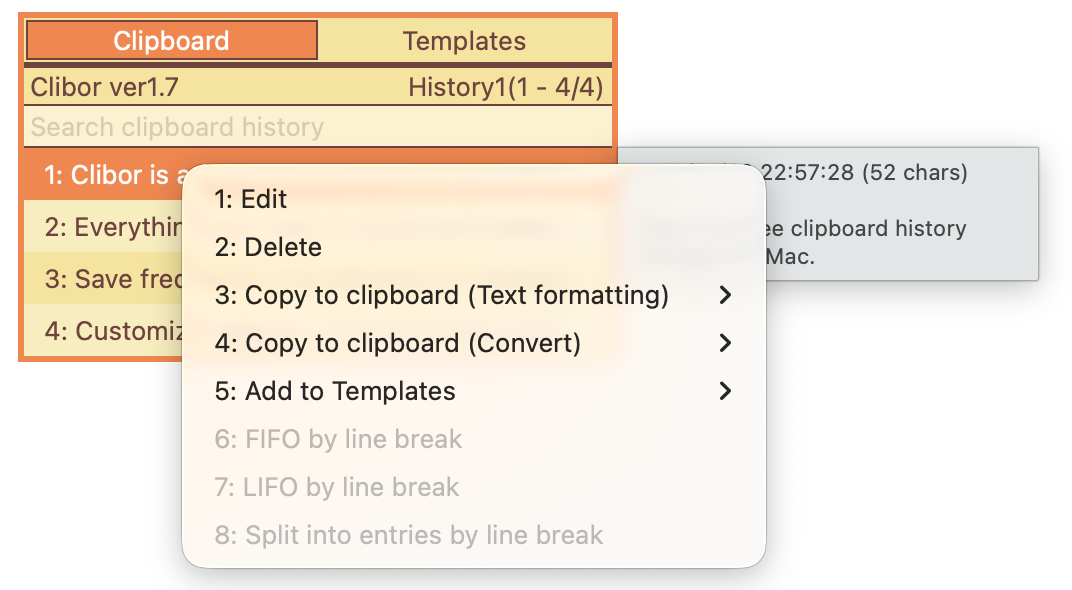
Al hacer clic derecho en la pantalla principal, accederás a diversas operaciones.
La siguiente sección explica las operaciones básicas de Usar plantillas.