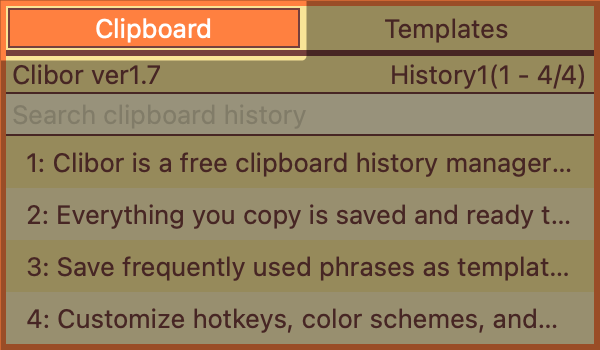
Personalizar con la configuración
Clibor puede personalizarse ajustando su configuración.
Para acceder a la pantalla de configuración, haz clic derecho en el icono de Clibor en la barra de menú y selecciona Preferencias.
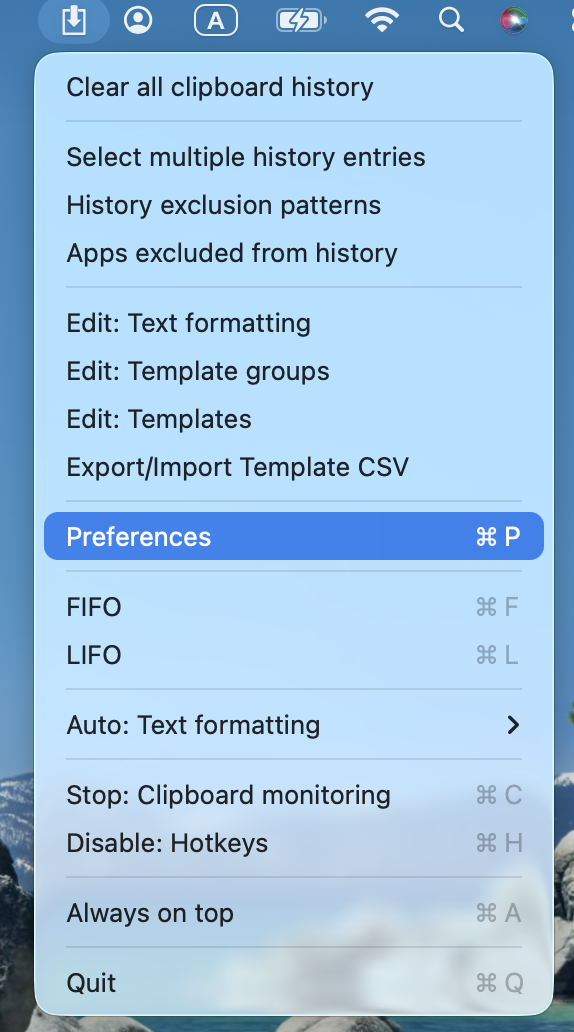
Para obtener información detallada sobre cada opción, consulta la sección de Preferencias.
Consulta las Preferencias aquí.

Número de entradas del historial del portapapeles guardadas
De forma predeterminada, Clibor guarda 1 000 entradas del historial del portapapeles, pero puedes aumentarlo hasta 10 000.
Si necesitas almacenar más historial, ajusta la siguiente configuración:
Preferencias > General > Número máximo de entradas del historial a guardar
Configurar atajos para mostrar Clibor
De forma predeterminada, Clibor se invoca pulsando la tecla Command dos veces.
Si quieres asignar un atajo diferente, cambia la siguiente configuración.
Preferencias > Atajo
Usar el pegado automático de forma selectiva
Normalmente mantengo desactivado el pegado automático, pero a veces me gustaría poder pegar automáticamente.
Manteniendo pulsada la tecla Opción mientras seleccionas una entrada del historial o pulsas un atajo, puedes invertir temporalmente la configuración de pegado automático.
- Si el pegado automático está desactivado, mantener pulsada la tecla Opción al seleccionar una entrada del historial activará el pegado automático.
- Si el pegado automático está activado, mantener pulsada la tecla Opción al seleccionar una entrada del historial lo desactivará temporalmente.
Mover la pantalla principal
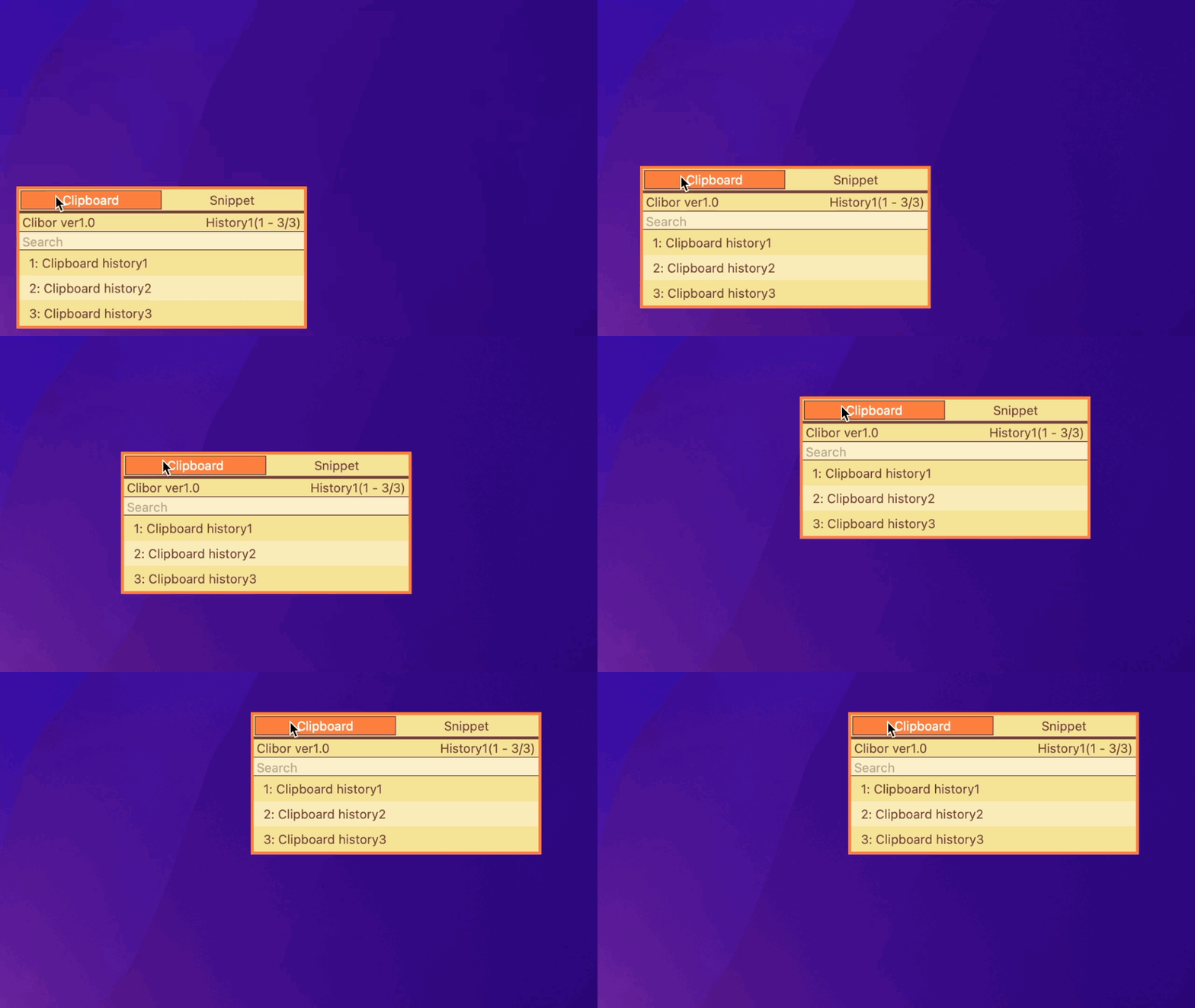
La pantalla principal de Clibor se puede mover arrastrándola.
Haz clic y mantén pulsado sobre una lista o pestaña de la pantalla principal y arrástrala para reposicionarla.
Siempre encima
Clibor puede permanecer siempre encima seleccionando "Siempre encima" en el menú de Clibor de la barra de menú.
Cuando está activo, Clibor permanece visible sin tomar el foco, lo que te permite seguir escribiendo en un editor de texto mientras Clibor sigue abierto.
También puedes alternar "Siempre encima" haciendo doble clic en una pestaña.