

Tras iniciar Clibor
Para consultar las instrucciones de instalación e inicio, visita la siguiente página.

Después de iniciarse, el icono de Clibor aparecerá en la barra de menú y permanecerá activo.
(Se muestra como el icono más a la izquierda a continuación.)

Cómo abrir el menú
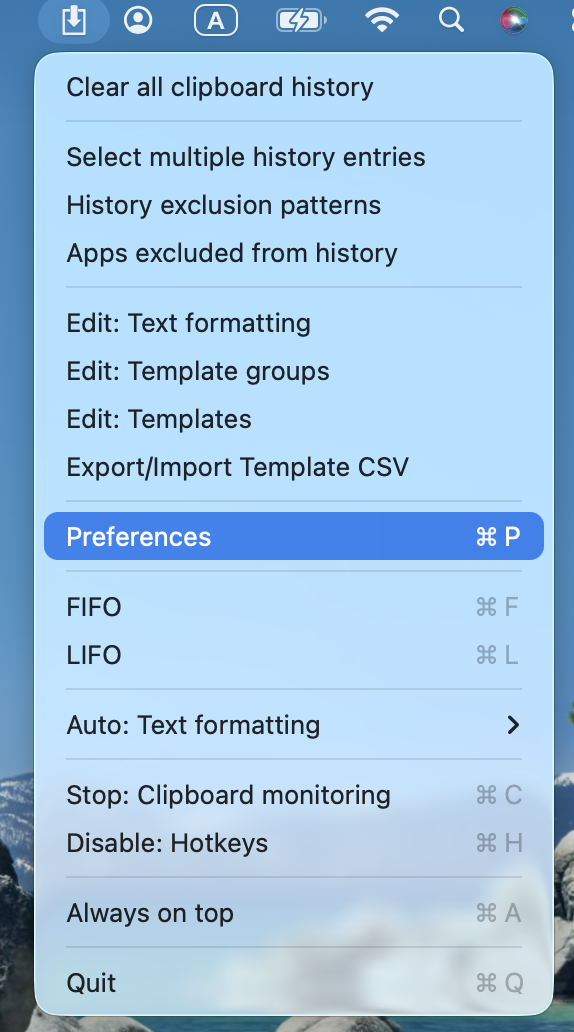
Haz clic derecho en el icono de Clibor en la barra de menú para abrir el menú.
Por ejemplo, para abrir la pantalla de configuración, haz clic en "Preferencias" tal como se muestra a continuación.
Mostrar la pantalla principal
Esta es la pantalla principal de Clibor.
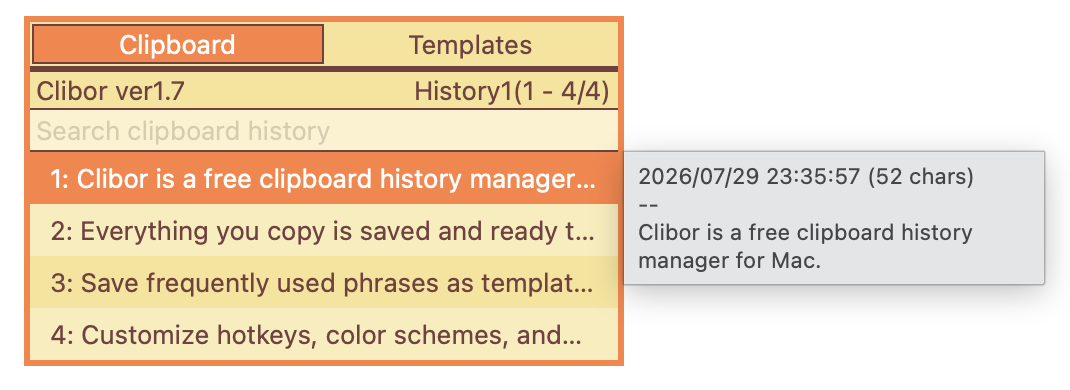
Al pulsar la tecla Command dos veces rápidamente en el teclado, aparecerá Clibor.
También se pueden usar otros atajos.
Preferencias > Atajo
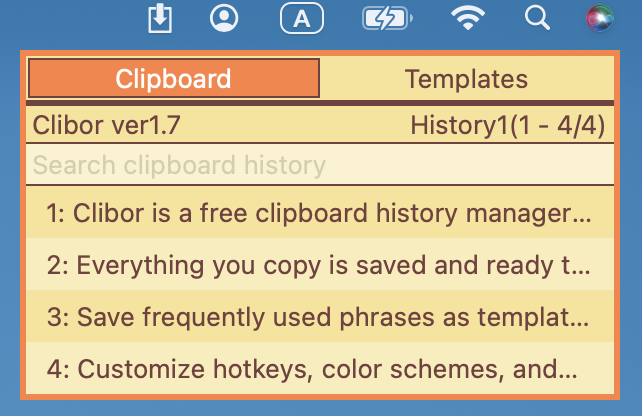
Para mostrar Clibor con el mouse, haz clic en el icono de la barra de menú.
Salir
Clibor se cerrará automáticamente al cerrar sesión, por lo que puedes dejarlo en ejecución.
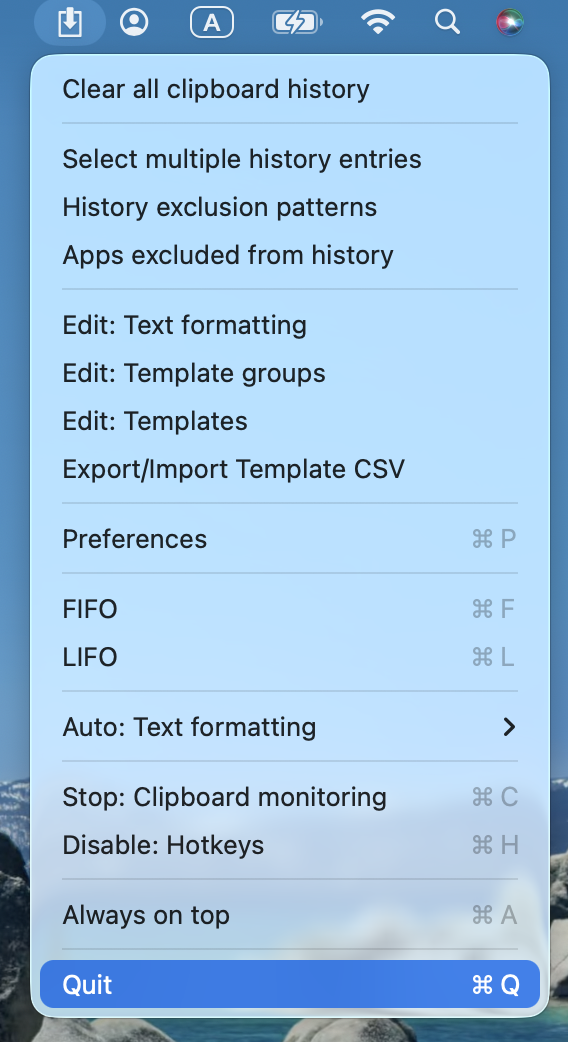
Para salir de inmediato, haz clic derecho en el icono de Clibor en la barra de menú y selecciona "Salir".
Hemos cubierto las operaciones básicas.
A continuación, exploraremos cómo usar el historial del portapapeles.