Удаление
Удаление приложения
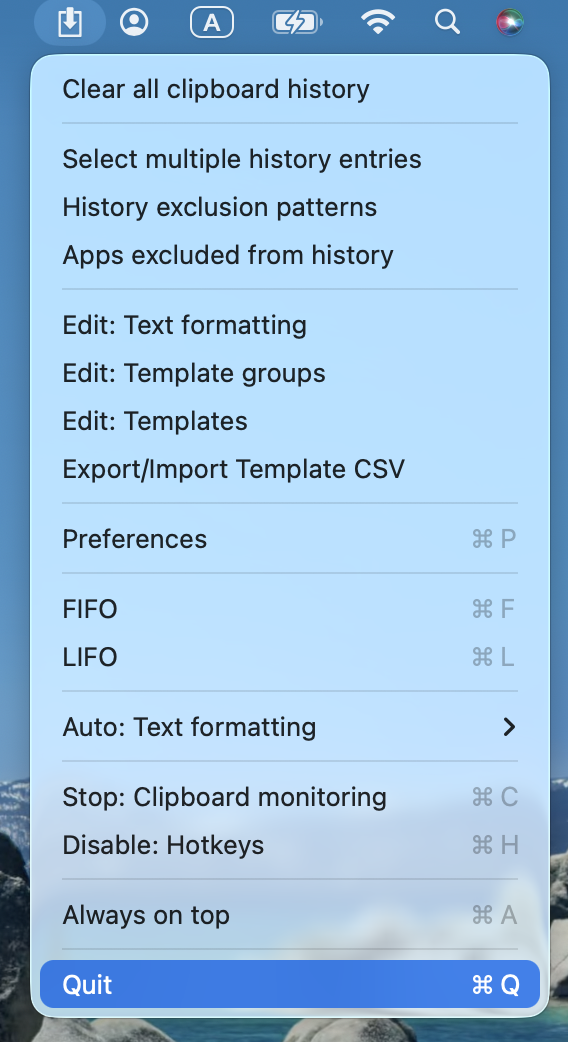
Щёлкните правой кнопкой мыши по значку Clibor в строке меню и выберите «Выход».
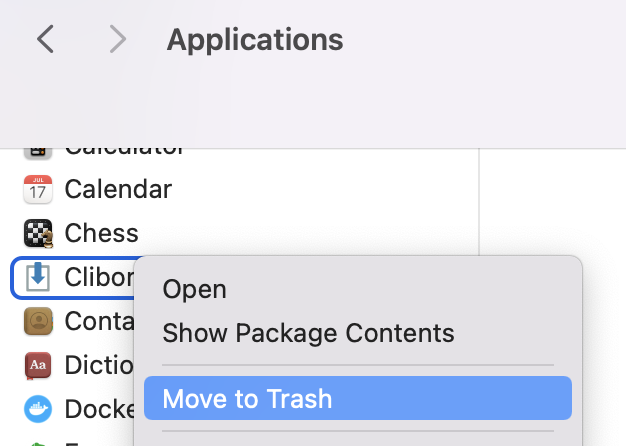
Откройте папку «Программы» в Finder.
Щёлкните правой кнопкой мыши по Clibor и выберите «Переместить в корзину».
Удаление завершено.
Чтобы удалить Clibor через Homebrew, сначала завершите работу Clibor, а затем выполните следующую команду:
$ brew uninstall --cask cliborПолное удаление
Описанные выше шаги удаляют только само приложение — ваши данные и настройки сохранятся.
Чтобы удалить Clibor полностью, выполните шаги ниже.
Откройте Finder.
Чтобы отобразить скрытые файлы, нажмите на клавиатуре Command + Shift + . (точка).
В меню Finder выберите Переход → Библиотека.
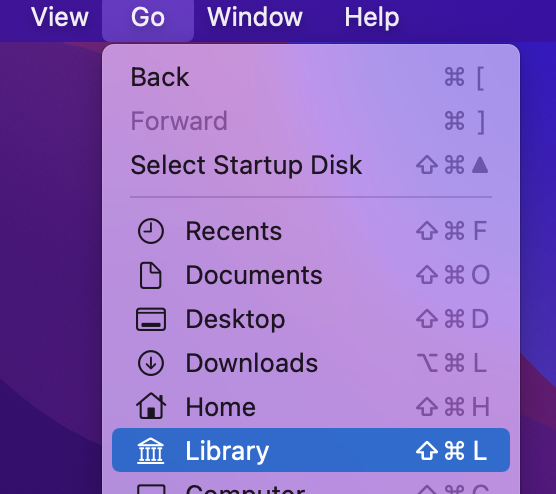
Если пункта «Библиотека» нет в меню, выберите Переход → Переход к папке.
В появившемся диалоговом окне введите указанный ниже путь, чтобы открыть папку «Библиотека».
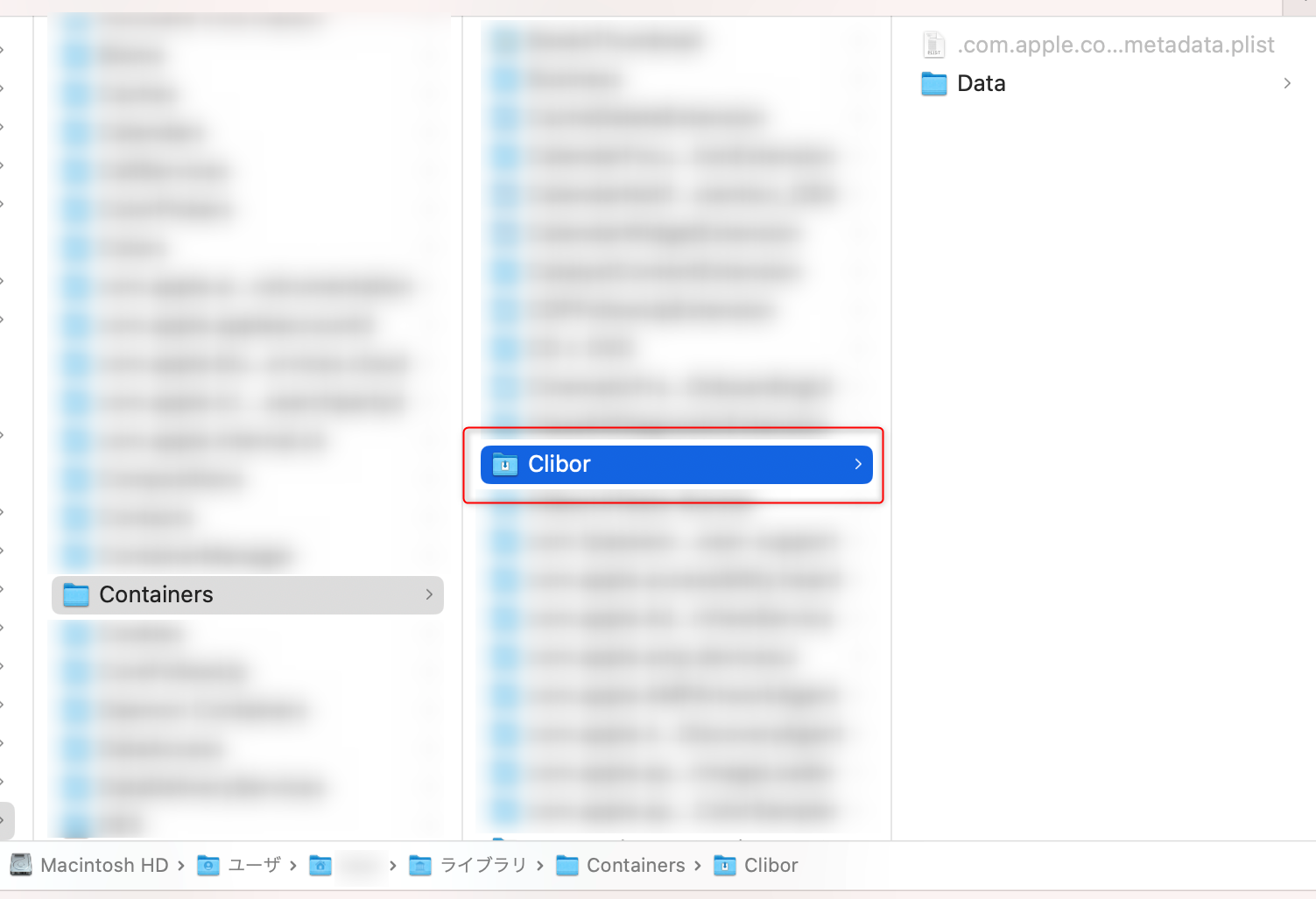
~/LibraryВ папке «Библиотека» перейдите в Containers и удалите папку Clibor.
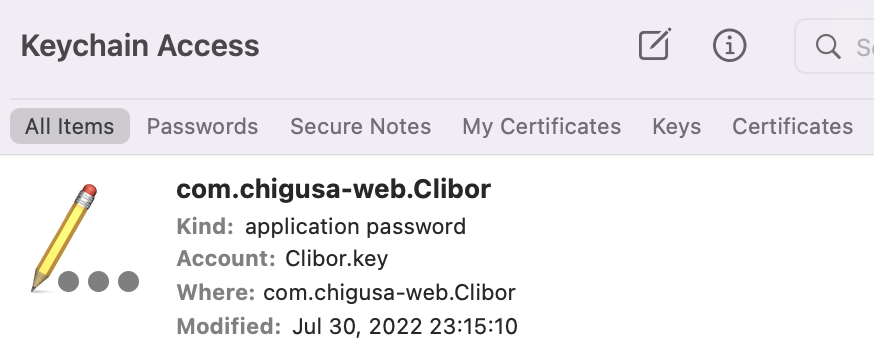
Clibor также сохраняет пароль в связке ключей.
Откройте «Связка ключей».
Удалите запись пароля «com.chigusa-web.Clibor» (использовалась для шифрования сохранённых данных).