

Используем историю буфера обмена!
Когда после запуска Clibor вы откроете главное окно, появится следующий экран.
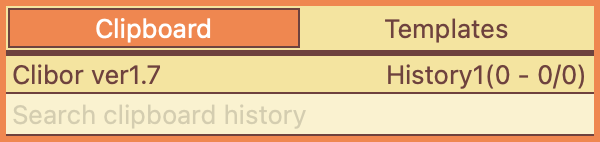
Clibor автоматически отслеживает буфер обмена и сохраняет его историю сразу после запуска.
Попробуйте скопировать какой-нибудь текст несколько раз — каждая запись будет сохранена в истории, как показано ниже.
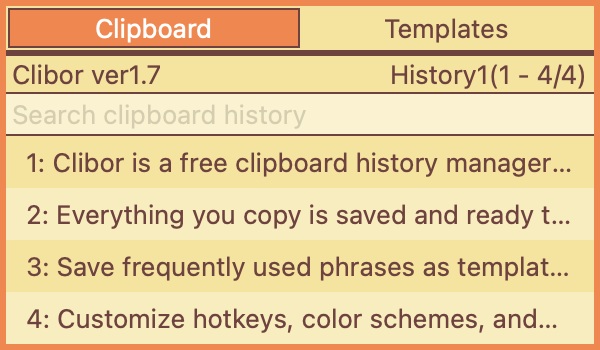
Выберите запись истории, чтобы поместить её в буфер обмена и автоматически вставить.
Автовставку при выборе записи истории можно включить или отключить в Настройках.
Настройки > Общие > Автовставка
Поддерживается и управление с клавиатуры.
В левой части экрана ниже показаны клавиши быстрого выбора — можно выбрать нужную запись, нажав соответствующую клавишу.
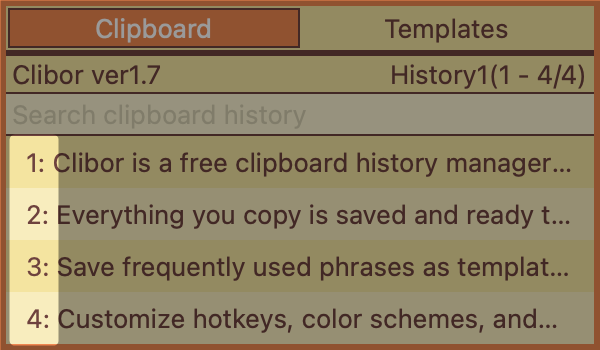
По умолчанию отображается 20 записей истории, но это число можно увеличить в Настройках.
Настройки > Главное окно > Число записей истории буфера в списке
Всего можно сохранить до 10 000 записей.
По умолчанию сохраняется 1000 записей, но это значение можно изменить в настройках.
Настройки > Общие > Максимальное число сохраняемых записей истории
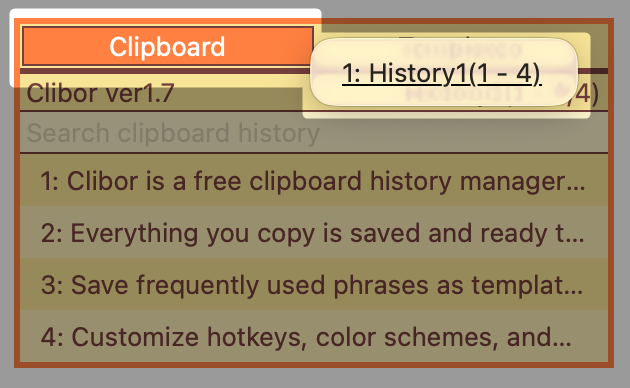
Записи истории, не помещающиеся в отображаемый список, можно посмотреть, щёлкнув правой кнопкой мыши по вкладке «Буфер обмена» и выбрав страницу «История».
Поиск
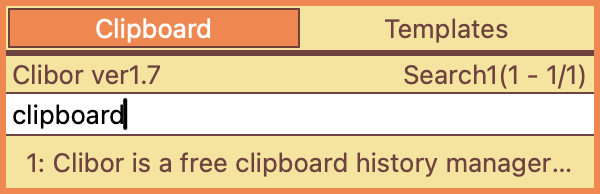
Поле поиска в главном окне позволяет с помощью инкрементного поиска легко находить нужные записи истории буфера обмена и шаблоны.
При открытом главном окне нажмите клавишу Tab, чтобы включить или выключить поле поиска.
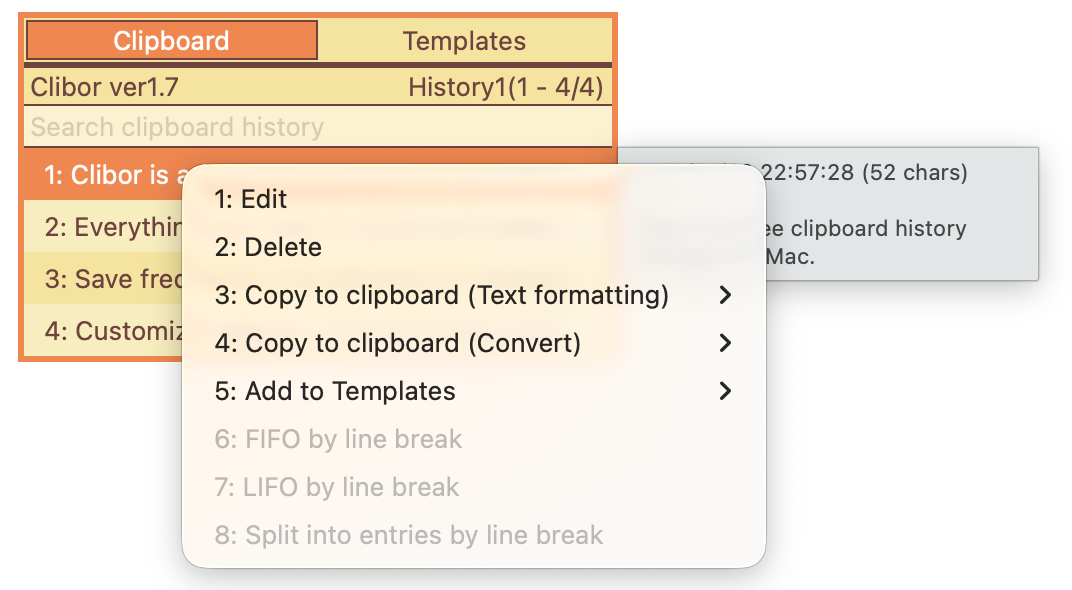
Щелчок правой кнопкой мыши по главному окну открывает доступ к различным операциям.
Далее рассмотрим основные операции раздела «Использование шаблонов».