

Após iniciar o Clibor
Para consultar as instruções de instalação e início, acesse a seguinte página.

Após o início, o ícone do Clibor aparecerá na barra de menus e permanecerá ativo.
(Mostrado como o ícone mais à esquerda abaixo.)

Como abrir o menu
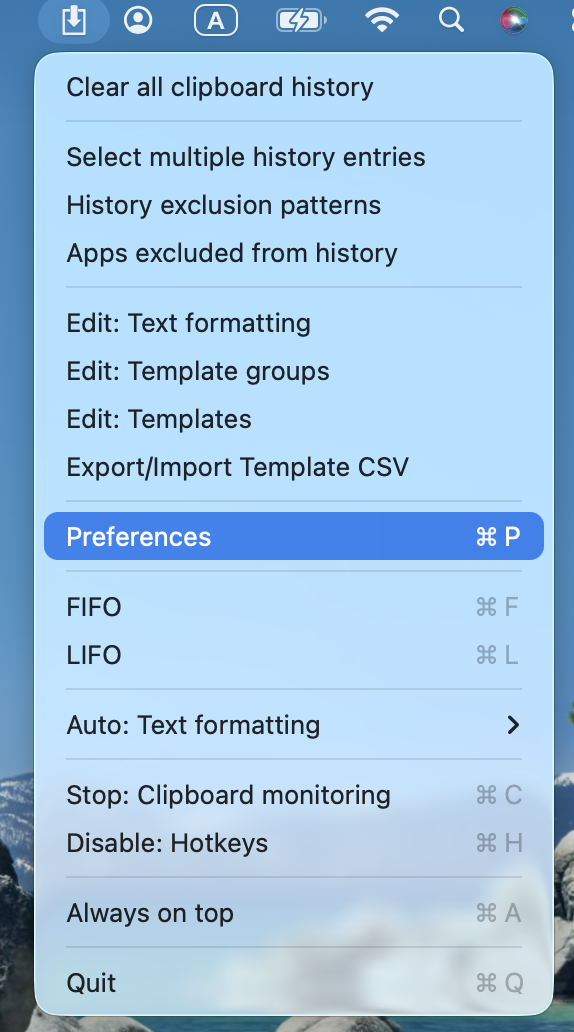
Clique com o botão direito no ícone do Clibor na barra de menus para abrir o menu.
Por exemplo, para abrir a tela de configurações, clique em "Preferências" conforme mostrado abaixo.
Exibir a tela principal
Esta é a tela principal do Clibor.
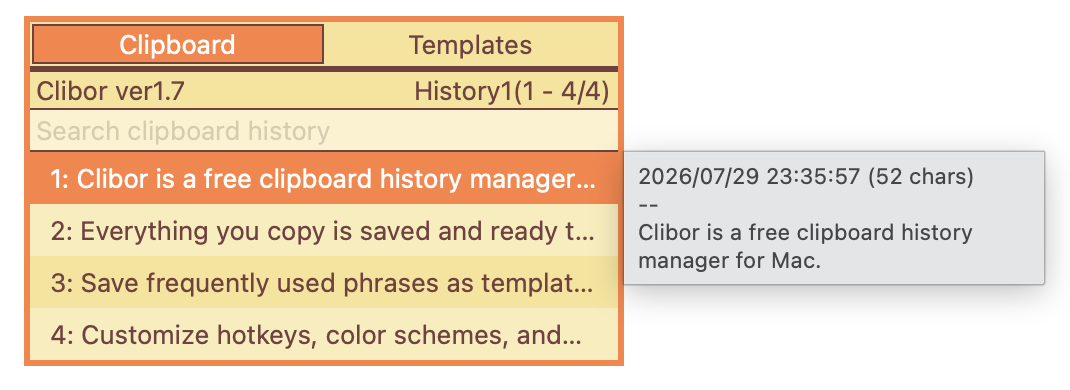
Pressionar a tecla Command duas vezes rapidamente no teclado exibirá o Clibor.
Outros atalhos também podem ser usados.
Preferências > Atalho
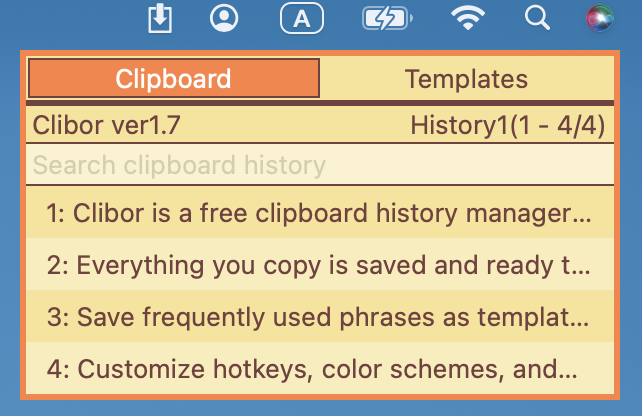
Para exibir o Clibor com o mouse, clique no ícone na barra de menus.
Sair
O Clibor será encerrado automaticamente quando você fizer logout, então você pode deixá-lo em execução.
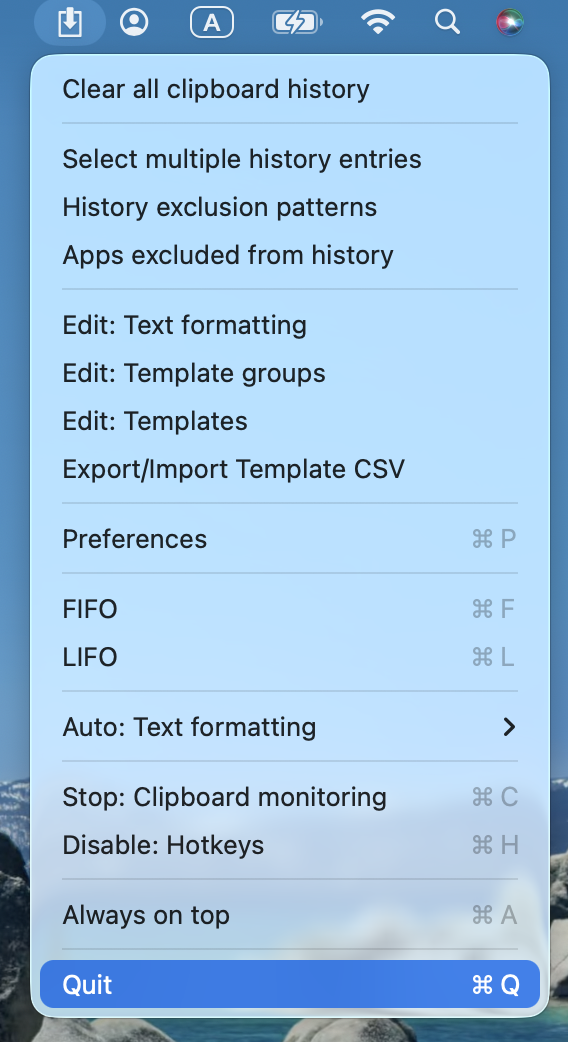
Para encerrar imediatamente, clique com o botão direito no ícone do Clibor na barra de menus e selecione "Sair".
Primeiro abordamos as operações básicas.
A seguir, vamos explorar como usar o histórico da área de transferência.