Convertir texto enriquecido en texto sin formato
Clibor guarda los datos del portapapeles en formato de texto sin formato y los transfiere como texto al usarlos.
Esto permite convertir texto con formato en texto sin formato, eliminando los estilos aplicados.
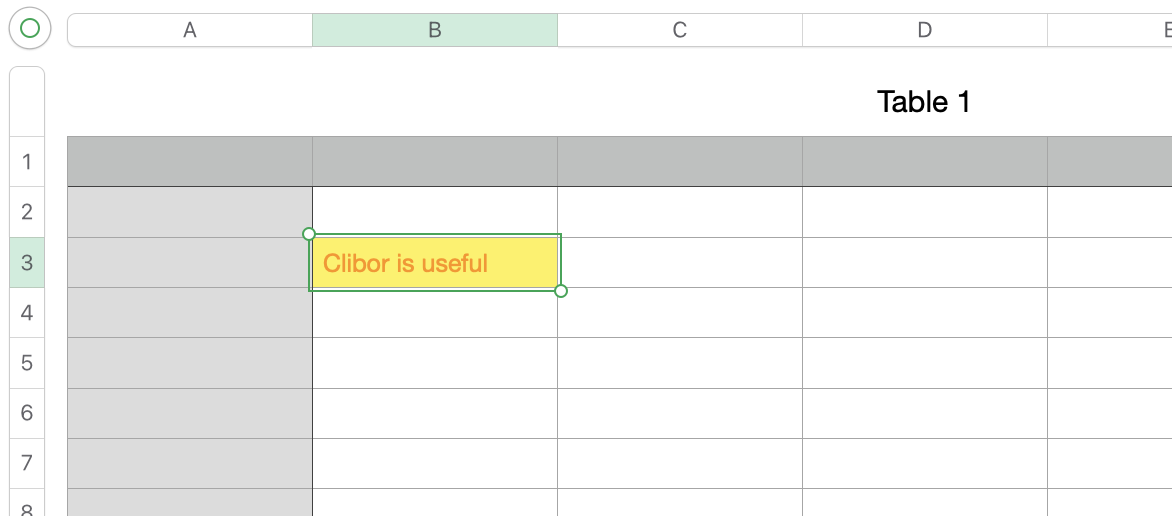
Por ejemplo, al copiar texto con color en Numbers, al pegarlo de forma normal se conserva el formato.
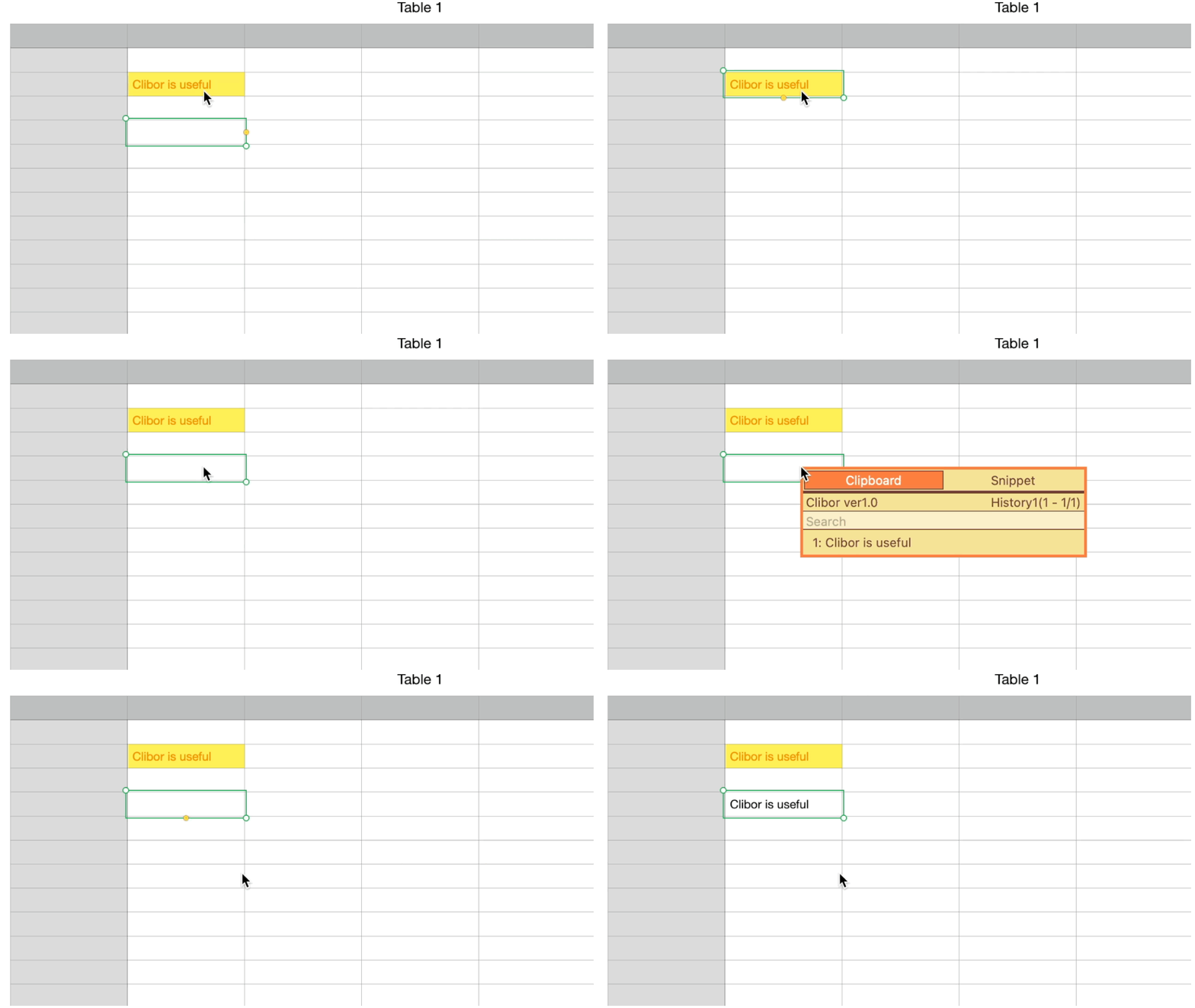
Para pegar únicamente el texto sin formato de una cadena copiada, simplemente abre Clibor y selecciona la entrada del historial.
FIFO por nueva línea
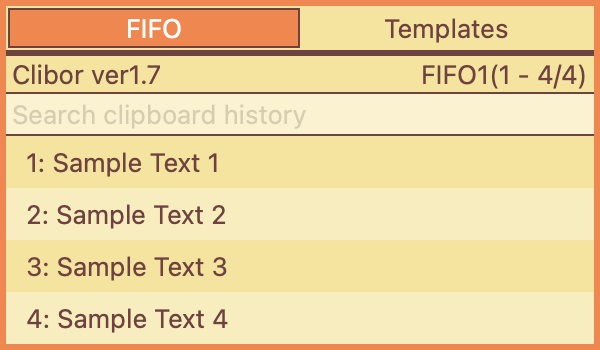
Puedes activar el modo FIFO para cada nueva línea del texto copiado.
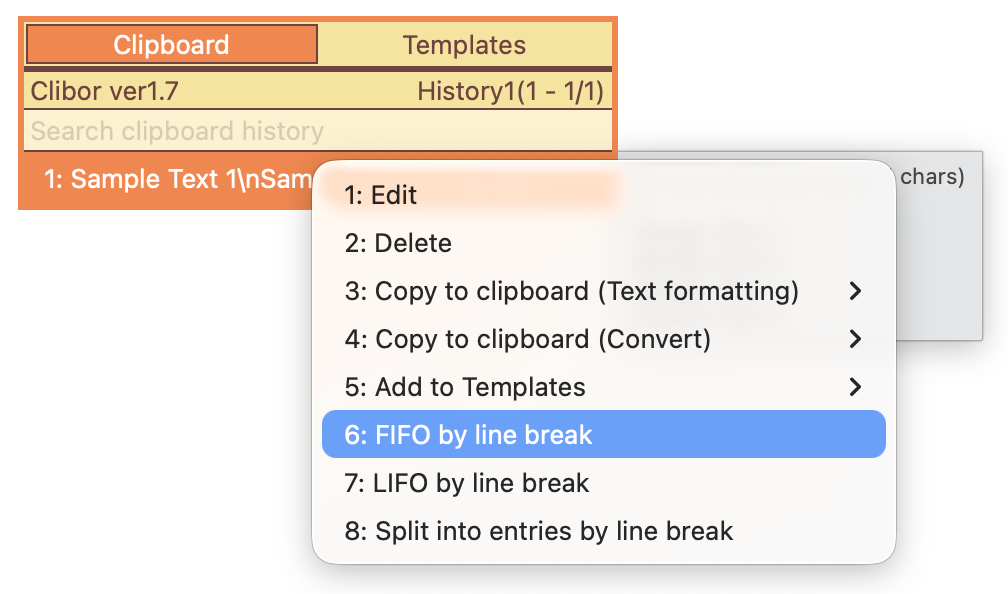
Por ejemplo, copia una cadena como la siguiente y luego selecciona FIFO por salto de línea en el menú contextual (clic derecho):
Texto de muestra 1
Texto de muestra 2
Texto de muestra 3
Texto de muestra 4
Esto activará inmediatamente el modo FIFO para cada línea.
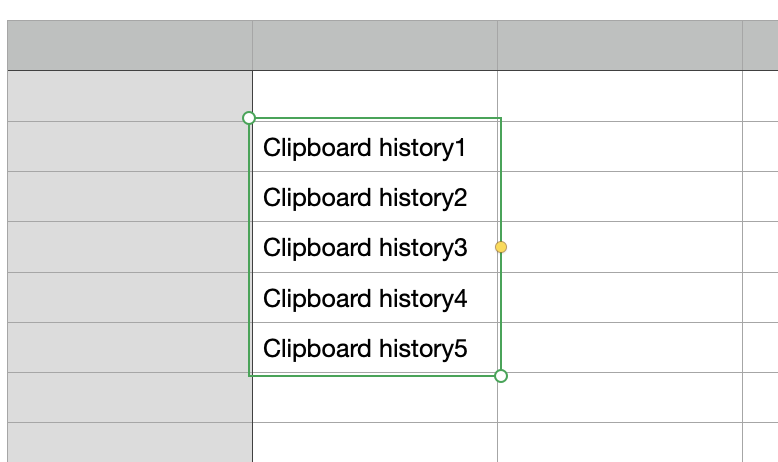
Esta función también es muy útil en Numbers.
Si copias varias celdas y activas FIFO por salto de línea, el modo FIFO procesará el texto celda por celda.
Guardar el texto introducido
¿Alguna vez has escrito un mensaje largo y te has dado cuenta de que olvidaste guardarlo o enviarlo?
¿O has perdido el texto por el cierre inesperado del navegador a mitad de camino?
En esos casos, después de introducir el texto, simplemente pulsa Command + A para seleccionarlo todo y Command + C para copiarlo.
Clibor guardará automáticamente el texto copiado.
Si pierdes lo que habías escrito, puedes recuperarlo fácilmente desde Clibor.
Obtener una lista de nombres de archivos y carpetas
Cuando copias un archivo o carpeta, su nombre se guarda en el historial de Clibor.
Por ejemplo, si seleccionas y copias los siguientes archivos y carpetas:
Clibor.dmg
Download
Desktop
Sus nombres quedarán almacenados en el historial de Clibor.
Para usar estos nombres de archivos y carpetas, simplemente selecciónalos desde el historial de Clibor.
Guardar todo el historial del portapapeles como texto
Puedes guardar varias entradas del historial del portapapeles a la vez como texto.
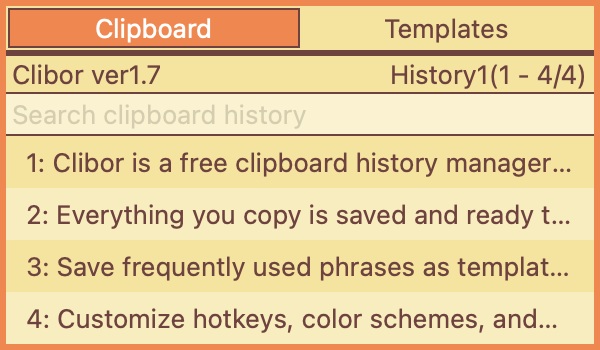
Haz clic derecho en el icono de Clibor en la barra de menú y selecciona "Seleccionar varias entradas del historial".
En la pantalla de selección, selecciona todas las entradas del historial y haz clic en el botón "Combinar".
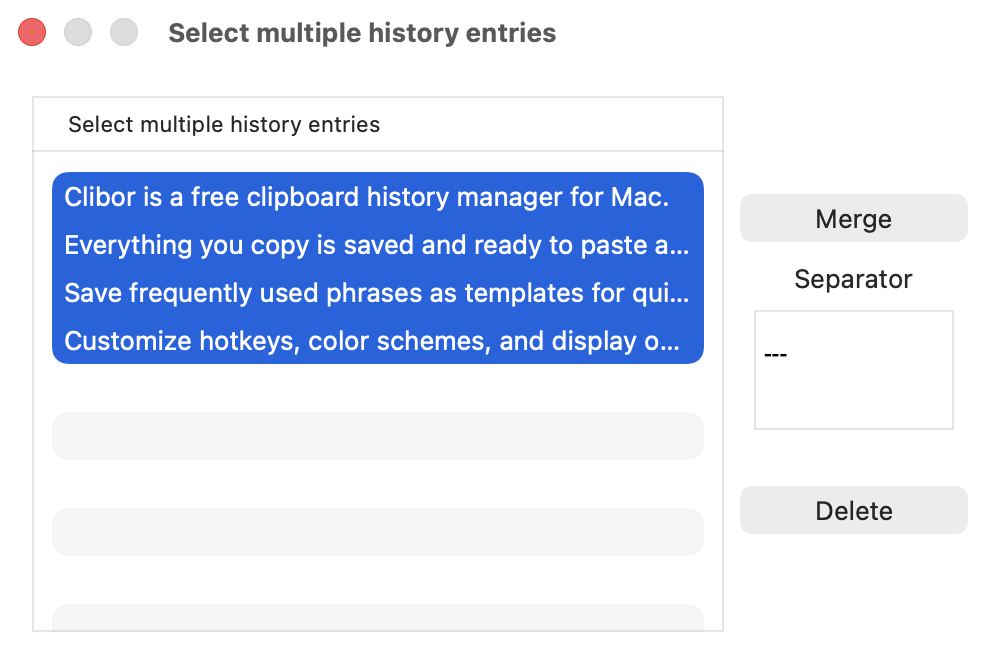
Los datos combinados se establecerán en el portapapeles.
Pégalos en un editor de texto y guarda el archivo.