Formatierten Text in reinen Text umwandeln
Clibor speichert Daten aus der Zwischenablage als reinen Text und gibt sie bei der Verwendung ebenfalls als Text weiter.
So können Sie formatierten Text in reinen Text umwandeln und sämtliche Formatierungen entfernen.
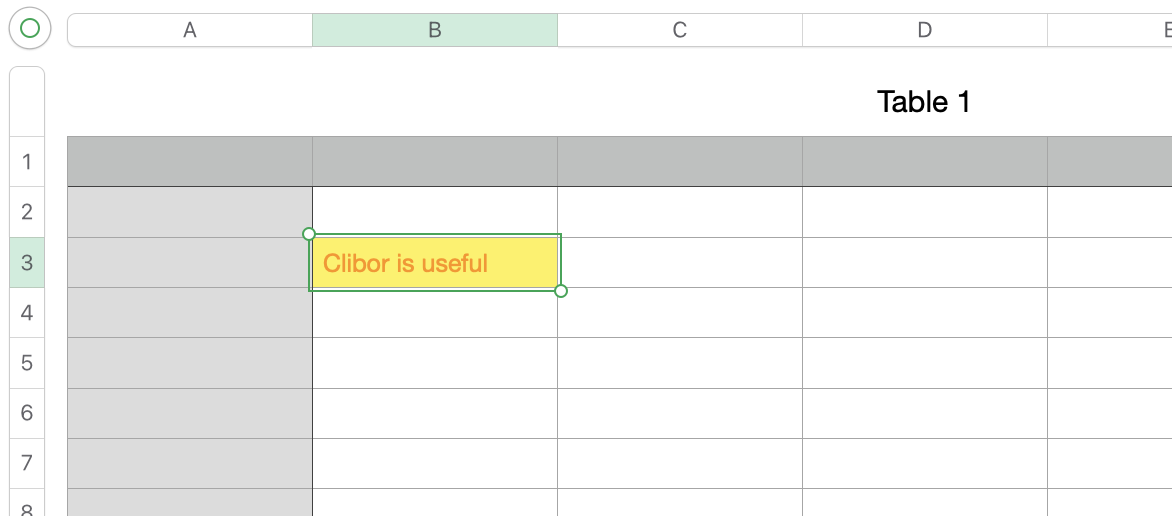
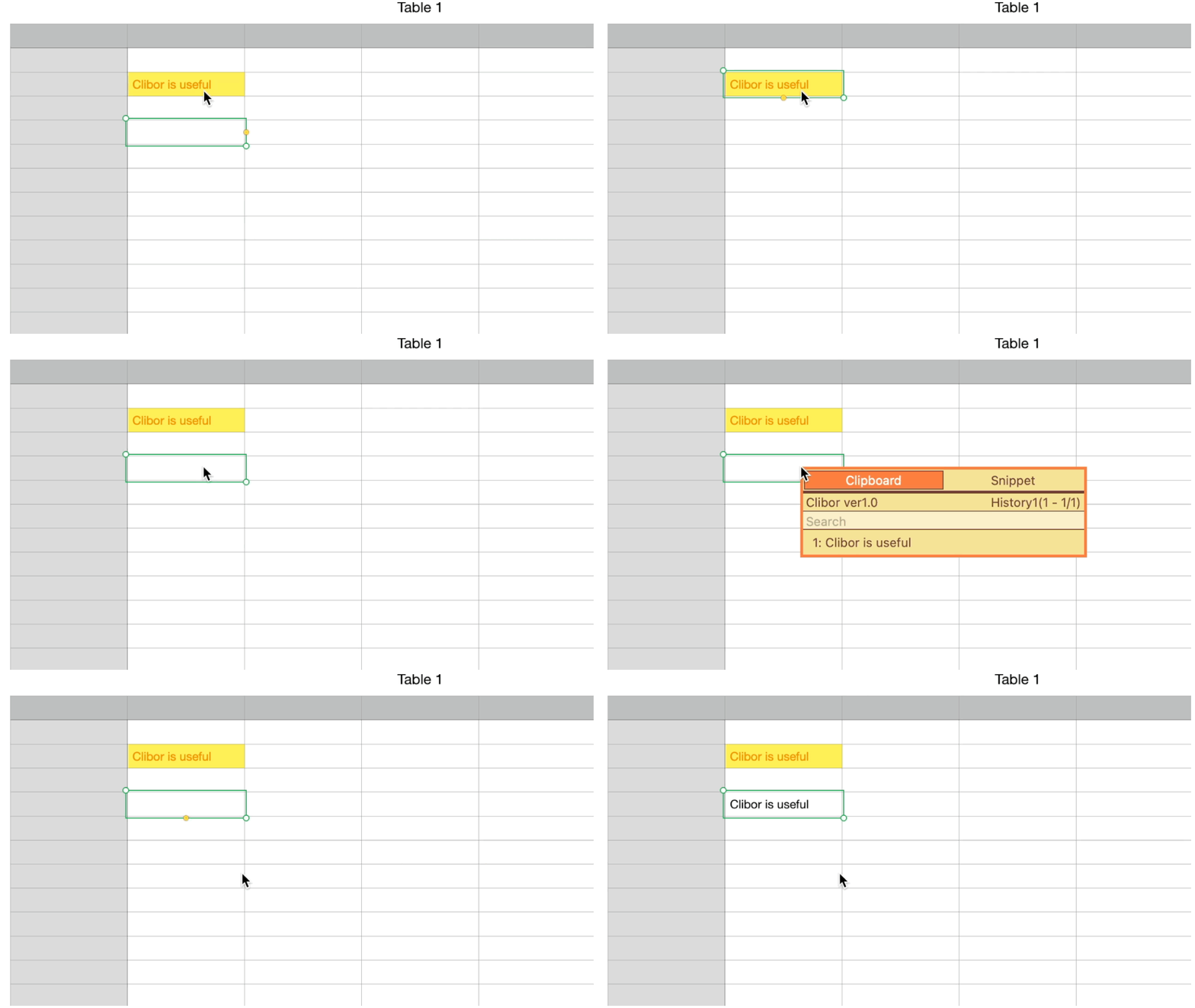
Wenn Sie beispielsweise farbigen Text aus Numbers kopieren, bleibt die Formatierung beim normalen Einfügen erhalten.
Um nur den reinen Text einzufügen, öffnen Sie Clibor und wählen Sie den Verlaufseintrag aus.
FIFO nach Zeilenumbruch
Sie können für jede Zeile eines kopierten Textes den FIFO-Modus aktivieren.
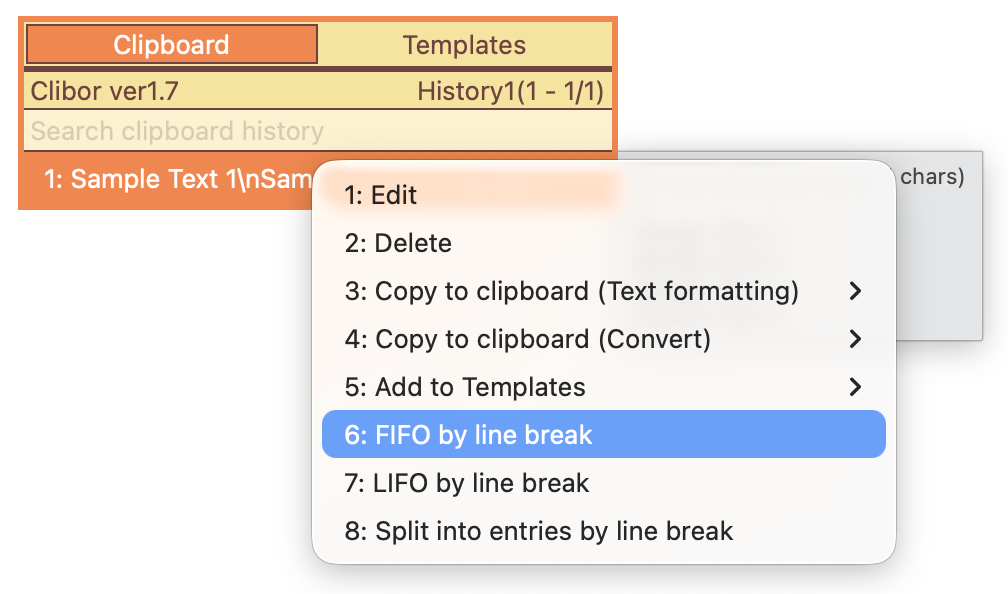
Kopieren Sie beispielsweise einen Text wie den folgenden und wählen Sie anschließend im Kontextmenü die Option „FIFO nach Zeilenumbruch“:
Beispieltext 1
Beispieltext 2
Beispieltext 3
Beispieltext 4
Dadurch wird sofort in den FIFO-Modus gewechselt und jede Zeile als eigener Eintrag übernommen.
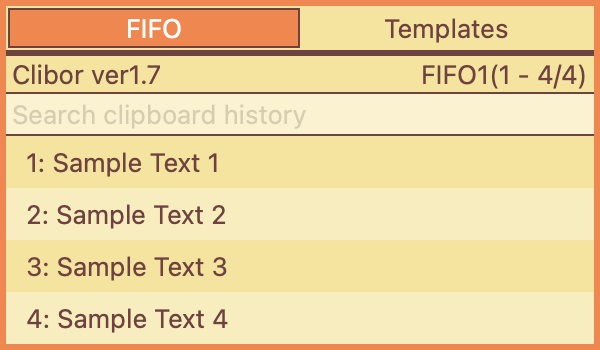
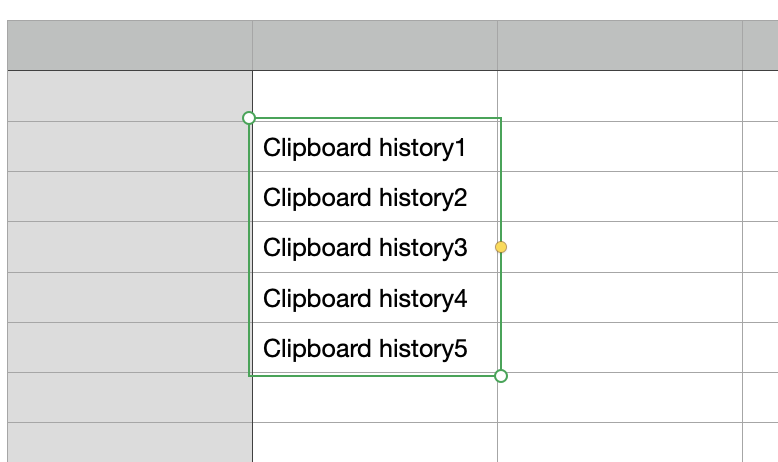
Diese Funktion ist auch in Numbers praktisch.
Wenn Sie mehrere Zellen kopieren und „FIFO nach Zeilenumbruch“ aktivieren, verarbeitet der FIFO-Modus den Text Zelle für Zelle.
Eingegebenen Text sichern
Haben Sie schon einmal einen langen Text geschrieben und dann festgestellt, dass Sie ihn nicht gespeichert oder gesendet haben?
Oder ist Ihnen ein teilweise fertiggestellter Text durch einen Browserabsturz oder versehentliches Schließen verloren gegangen?
Markieren Sie in solchen Fällen nach der Eingabe mit Befehlstaste + A den gesamten Text und kopieren Sie ihn mit Befehlstaste + C.
Clibor speichert den kopierten Text automatisch.
Falls Ihre Eingabe verloren geht, können Sie sie problemlos aus Clibor wiederherstellen.
Liste von Datei- und Ordnernamen erstellen
Wenn Sie eine Datei oder einen Ordner kopieren, wird der jeweilige Name im Verlauf von Clibor gespeichert.
Wenn Sie beispielsweise die folgenden Dateien und Ordner auswählen und kopieren:
Clibor.dmg
Download
Desktop
werden deren Namen im Verlauf von Clibor gespeichert.
Um die Datei- und Ordnernamen zu verwenden, wählen Sie sie einfach im Verlauf von Clibor aus.
Gesamten Zwischenablage-Verlauf als Text speichern
Sie können mehrere Einträge des Zwischenablage-Verlaufs gemeinsam als Text speichern.
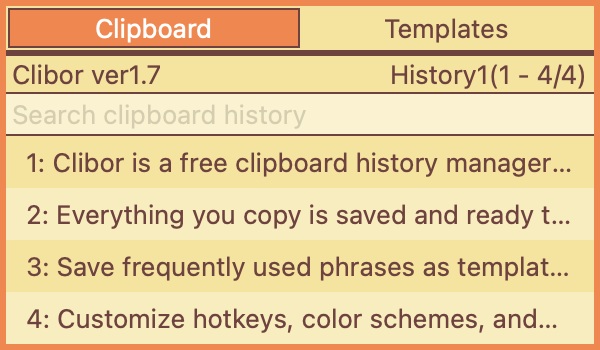
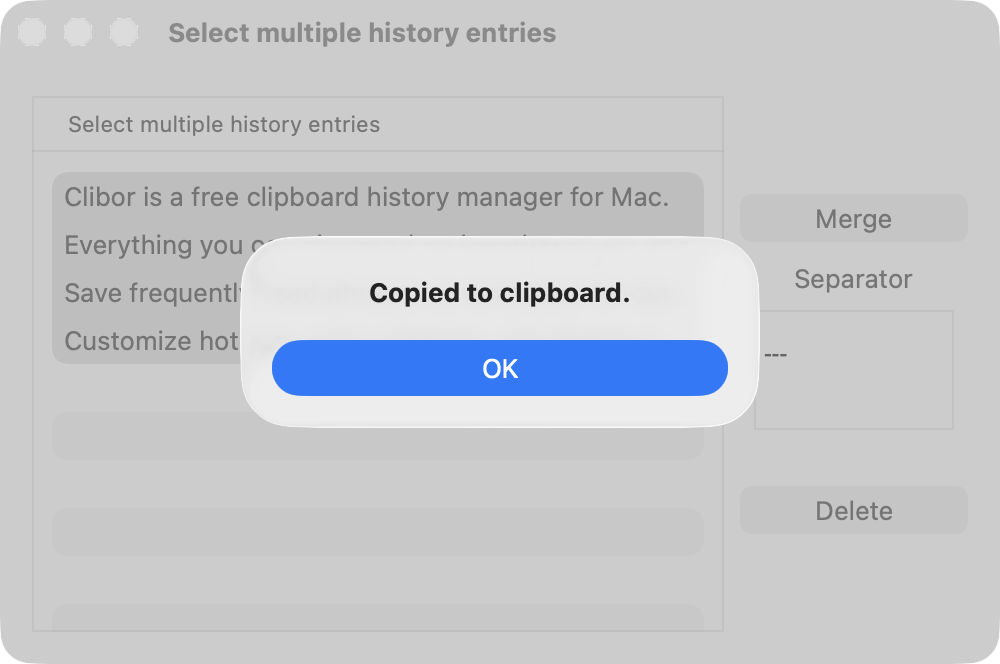
Klicken Sie mit der rechten Maustaste auf das Clibor-Symbol in der Menüleiste und wählen Sie „Mehrere Verlaufseinträge auswählen“.
Wählen Sie im angezeigten Fenster alle Verlaufseinträge aus und klicken Sie auf „Zusammenführen“.
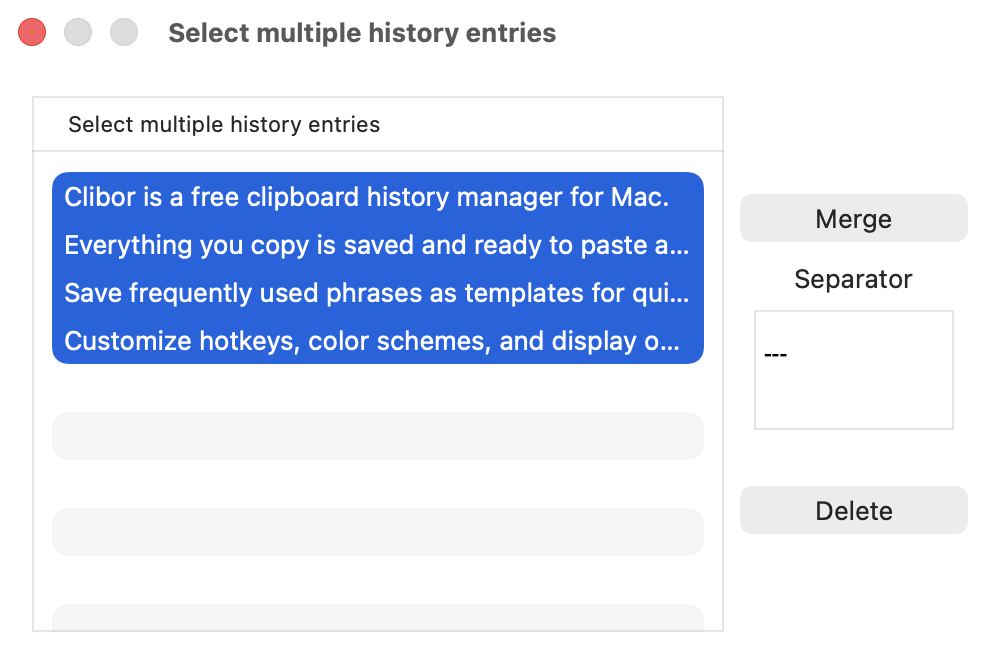
Die zusammengeführten Daten werden in die Zwischenablage übernommen.
Fügen Sie sie in einen Texteditor ein und speichern Sie die Datei.