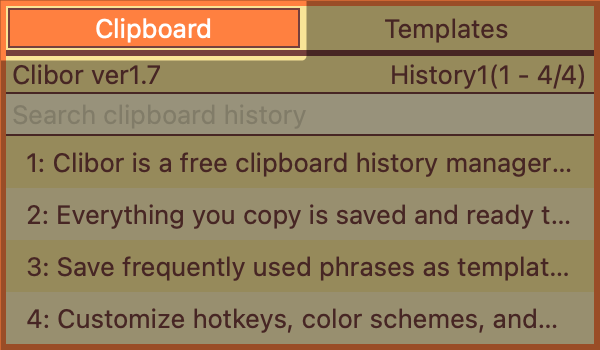
Clibor über die Einstellungen anpassen
Clibor lässt sich über zahlreiche Einstellungen anpassen.
Um das Einstellungsfenster zu öffnen, klicken Sie mit der rechten Maustaste auf das Clibor-Symbol in der Menüleiste und wählen Sie „Einstellungen“.
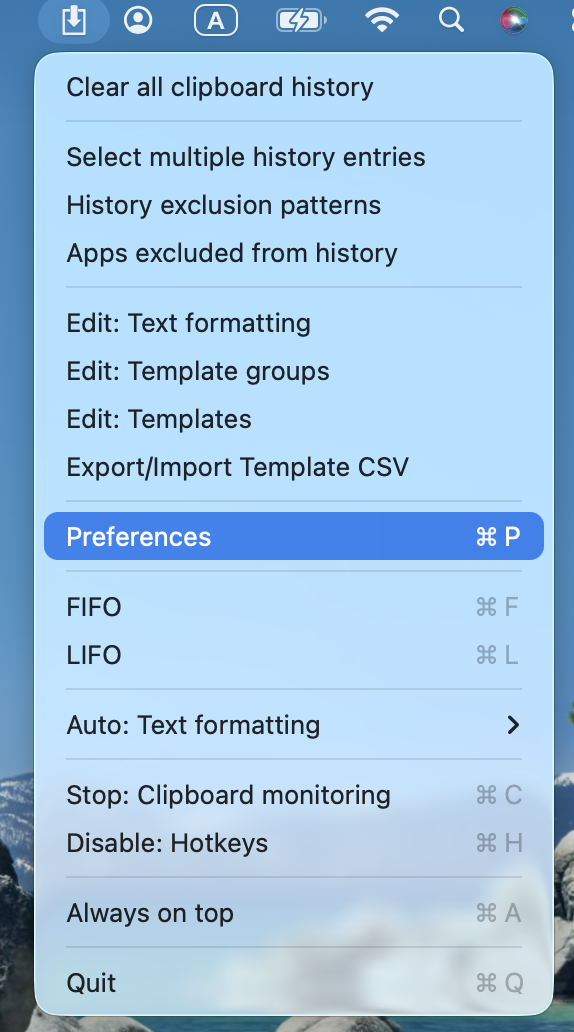
Ausführliche Informationen zu den einzelnen Optionen finden Sie im Abschnitt Einstellungen.
Einstellungen hier.

Anzahl der gespeicherten Verlaufseinträge
Standardmäßig speichert Clibor 1.000 Einträge im Zwischenablage-Verlauf. Sie können diese Anzahl auf bis zu 10.000 erhöhen.
Wenn Sie mehr Einträge speichern möchten, ändern Sie die folgende Einstellung:
Einstellungen > Allgemein > Maximale Anzahl zu speichernder Verlaufseinträge
Hotkey zum Anzeigen von Clibor festlegen
Standardmäßig wird Clibor durch zweimaliges Drücken der Command-Taste aufgerufen.
Wenn Sie einen anderen Hotkey verwenden möchten, ändern Sie die folgende Einstellung:
Einstellungen > Hotkey
Automatisches Einfügen flexibel verwenden
Vielleicht haben Sie das automatische Einfügen normalerweise deaktiviert, möchten es gelegentlich aber dennoch verwenden.
Halten Sie beim Auswählen eines Verlaufseintrags oder beim Drücken einer Kurztaste die Option-Taste gedrückt, um die Einstellung für das automatische Einfügen vorübergehend umzukehren.
- Ist das automatische Einfügen deaktiviert, wird es beim Auswählen eines Verlaufseintrags mit gedrückter Option-Taste vorübergehend aktiviert.
- Ist das automatische Einfügen aktiviert, wird es beim Auswählen eines Verlaufseintrags mit gedrückter Option-Taste vorübergehend deaktiviert.
Hauptfenster verschieben
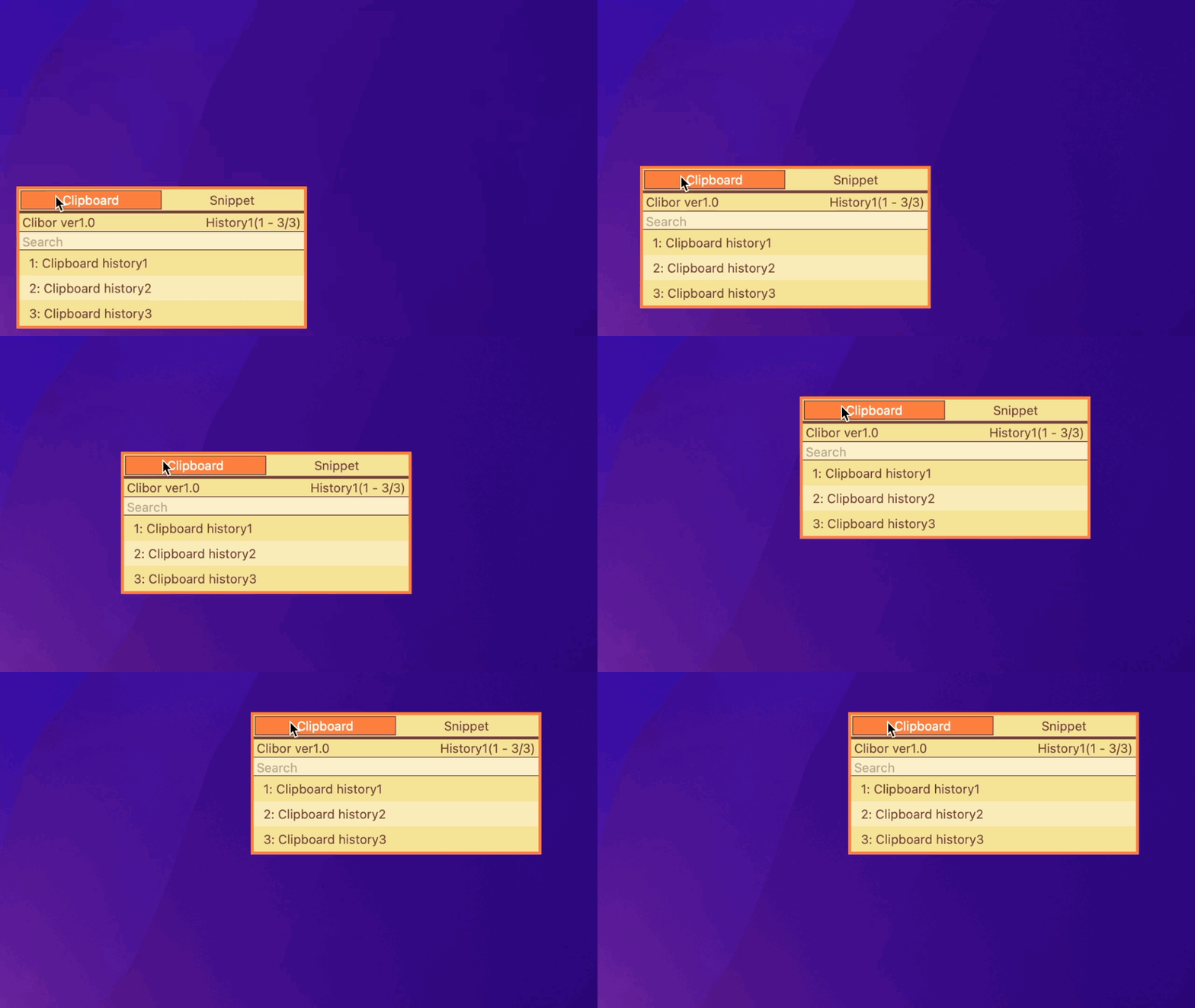
Das Hauptfenster von Clibor lässt sich durch Ziehen verschieben.
Klicken Sie auf eine Liste oder einen Tab im Hauptfenster, halten Sie die Maustaste gedrückt und ziehen Sie das Fenster an die gewünschte Position.
Immer im Vordergrund
Wählen Sie im Clibor-Menü der Menüleiste „Immer im Vordergrund“, damit Clibor über anderen Fenstern sichtbar bleibt.
Clibor bleibt dann geöffnet, ohne den Fokus zu übernehmen. So können Sie beispielsweise in einem Texteditor weiterschreiben und Clibor gleichzeitig geöffnet lassen.
Sie können „Immer im Vordergrund“ auch mit einem Doppelklick auf einen Tab ein- oder ausschalten.