Deinstallieren
App löschen
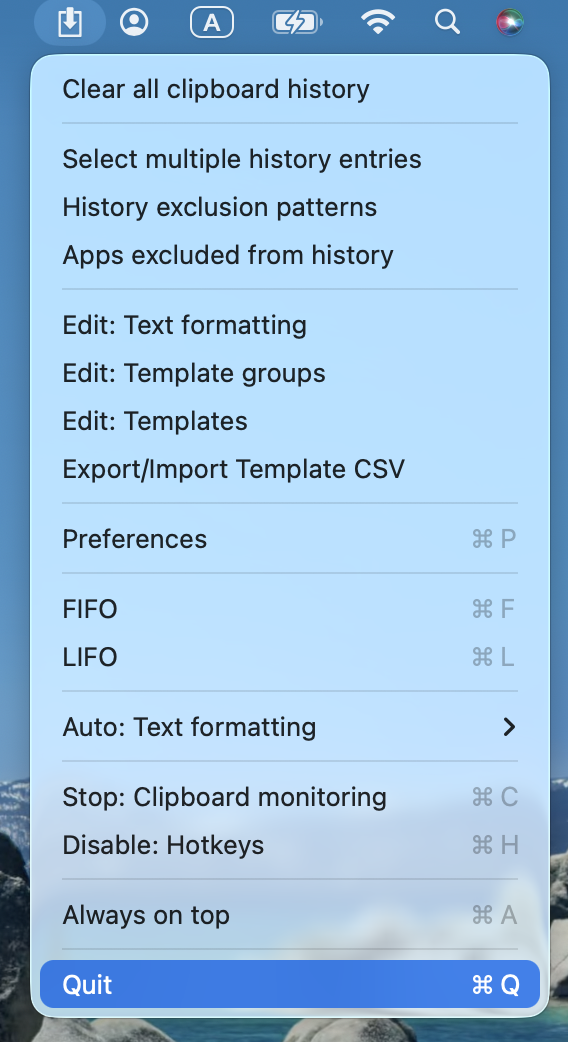
Klicken Sie mit der rechten Maustaste auf das Clibor-Symbol in der Menüleiste und wählen Sie „Beenden“.
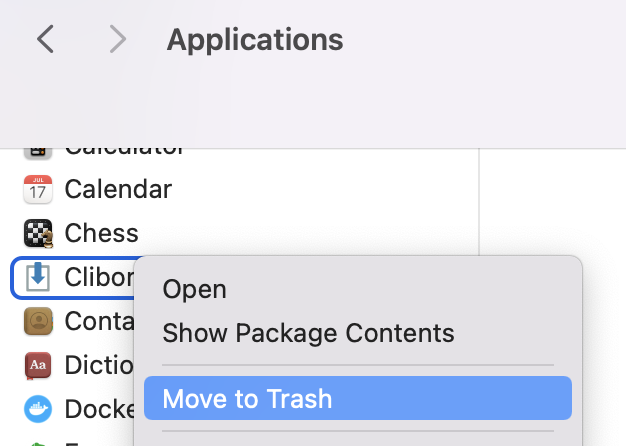
Öffnen Sie im Finder den Ordner „Programme“.
Klicken Sie mit der rechten Maustaste auf Clibor und wählen Sie „In den Papierkorb legen“.
Die Deinstallation ist damit abgeschlossen.
Wenn Sie Clibor über Homebrew deinstallieren möchten, beenden Sie Clibor und führen Sie anschließend den folgenden Befehl aus:
$ brew uninstall --cask cliborVollständig entfernen
Mit den oben beschriebenen Schritten wird nur die App entfernt; Ihre Daten und Einstellungen bleiben erhalten.
Um Clibor vollständig zu entfernen, führen Sie die folgenden Schritte aus.
Öffnen Sie den Finder.
Um ausgeblendete Dateien anzuzeigen, drücken Sie Befehlstaste + Umschalttaste + Punkt.
Wählen Sie im Finder-Menü „Gehe zu → Library“.
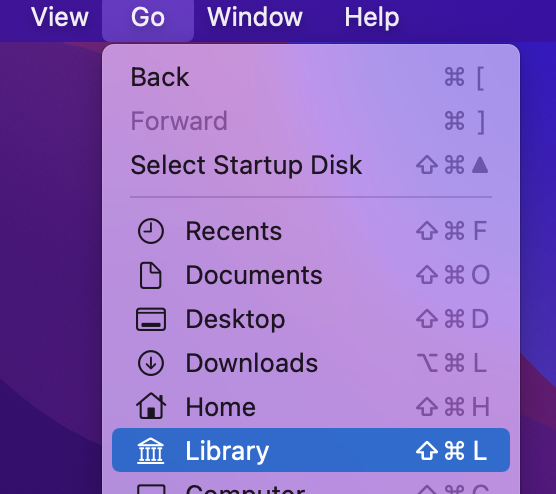
Falls „Library“ nicht im Menü angezeigt wird, wählen Sie „Gehe zu → Gehe zum Ordner“.
Geben Sie im angezeigten Dialog den folgenden Pfad ein, um den Ordner „Library“ zu öffnen.
~/LibraryÖffnen Sie im Ordner „Library“ den Unterordner „Containers“ und löschen Sie dort den Ordner „Clibor“.
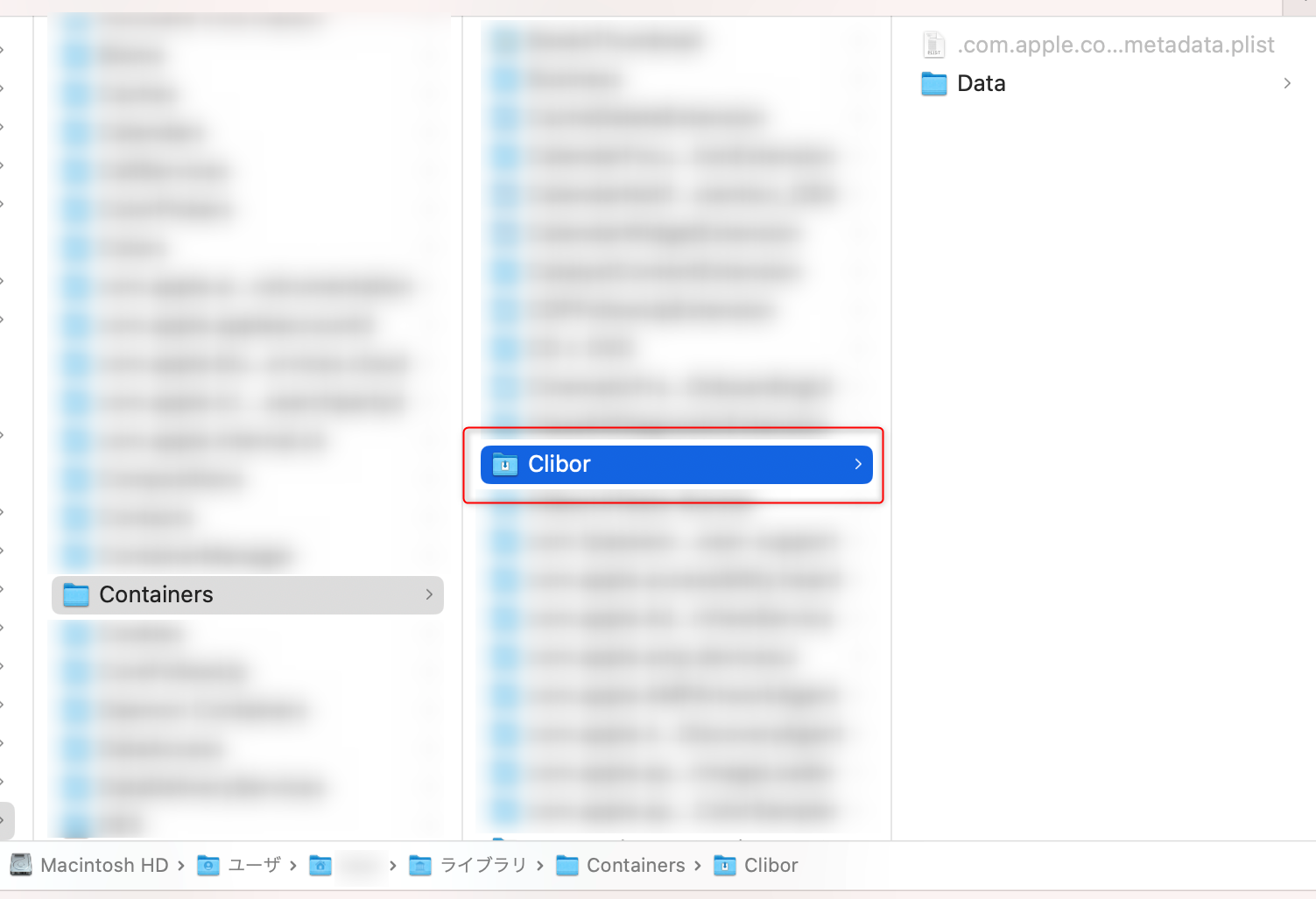
Clibor speichert außerdem ein Passwort im Schlüsselbund.
Öffnen Sie die Schlüsselbundverwaltung.
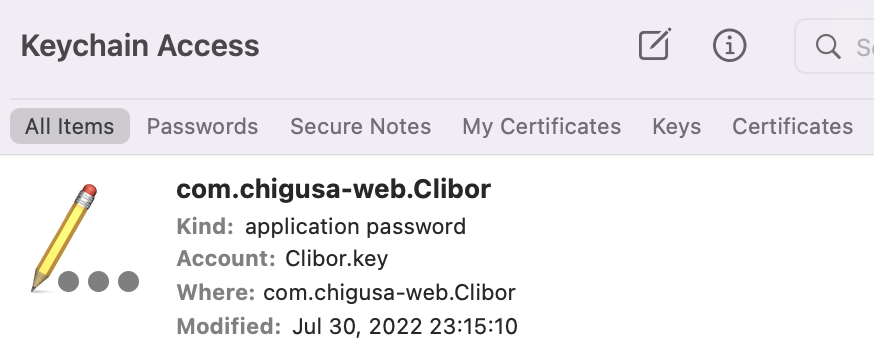
Löschen Sie den Passworteintrag „com.chigusa-web.Clibor“, der zur Verschlüsselung gespeicherter Daten verwendet wird.